教师个人页面使用说明
个人页面展示:
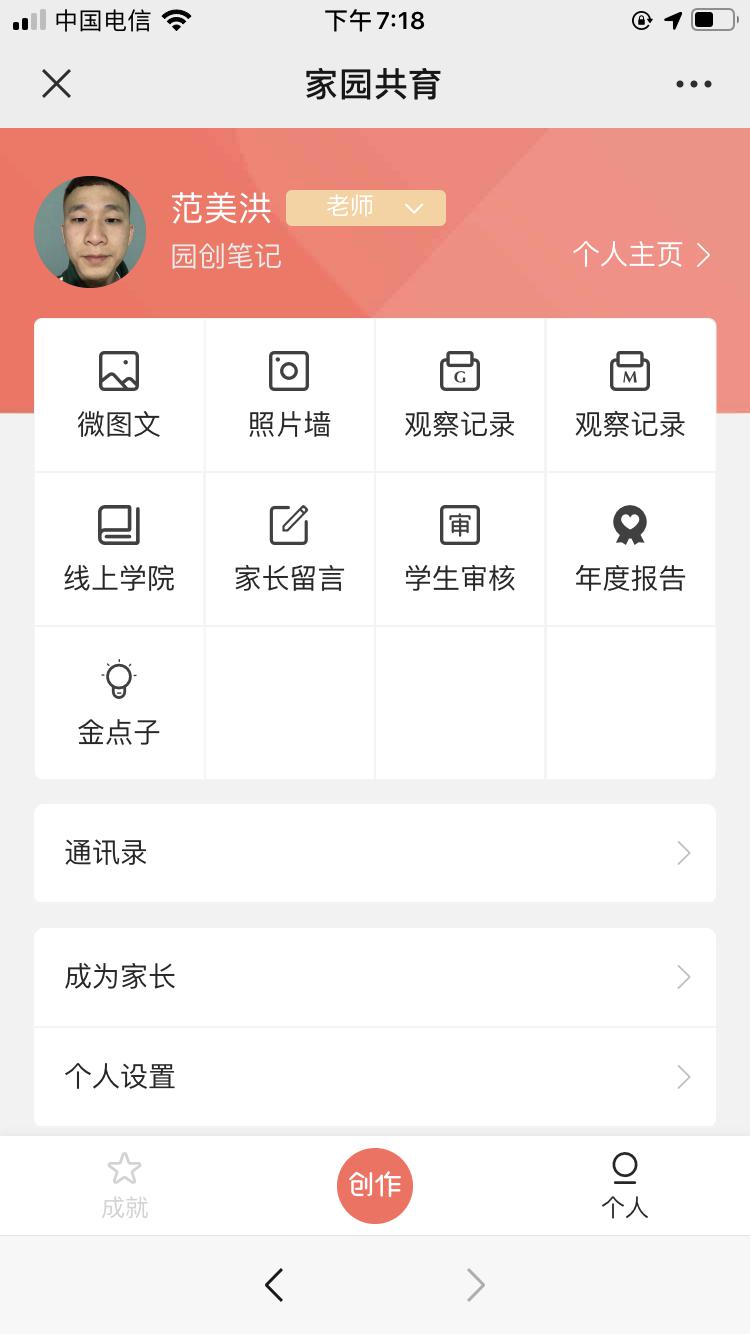
1.身份切换
当您拥有双重身份时,点击角色名称,可以切换身份。
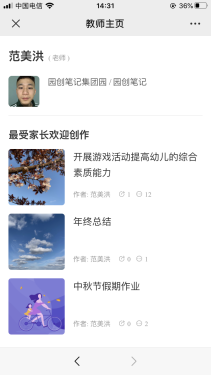
2、个人主页
您可以通过点击「个人主页」,进入您个人的教师主页。
小提示:这里是记录您发布出来最佳创作的个人展示主页,可分享转载。
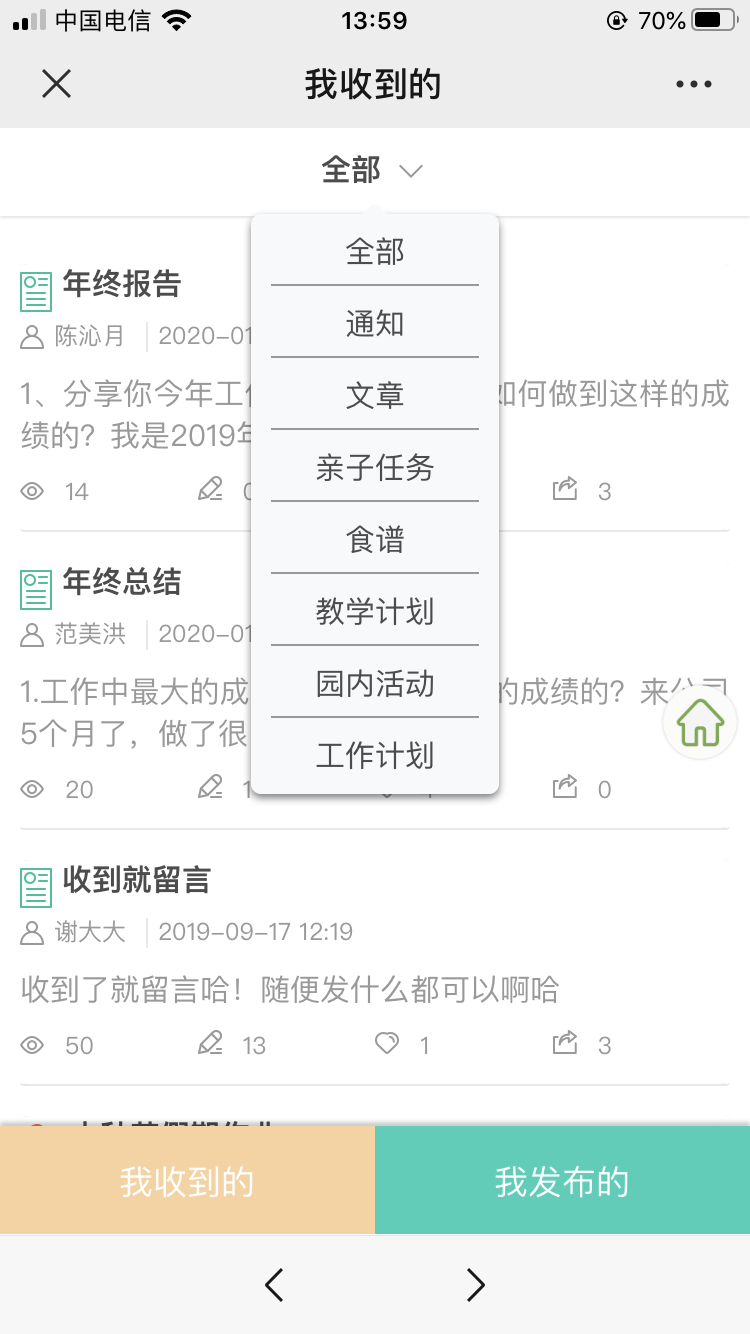
- 微图文
您可以在这里查阅自己收到和发布的微图文信息。
小提示:
1)、点击「全部」,可以分类选择不同类型的微图文。
2)、在「我发布的」页面,点击「编辑」可以重新编辑(只能编辑图文信息,不能编辑收件人)这篇微图文;点击「撤回」可以撤回这篇微图文。
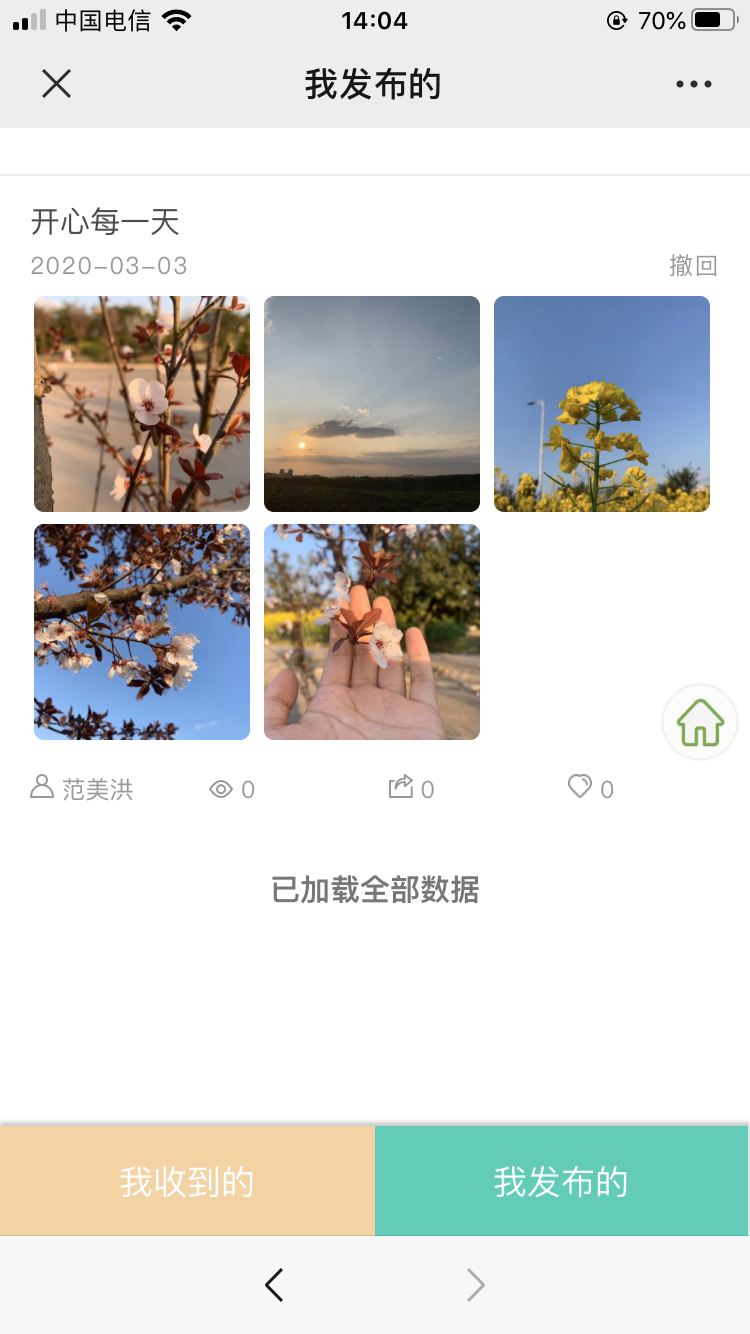
- 照片墙
您可以在这里查阅自己收到和发布的照片。
管理:在「我发布的」页面,点击「撤回」可以撤回自己发布的照片。
- 观察记录
5.1蒙氏观察记录
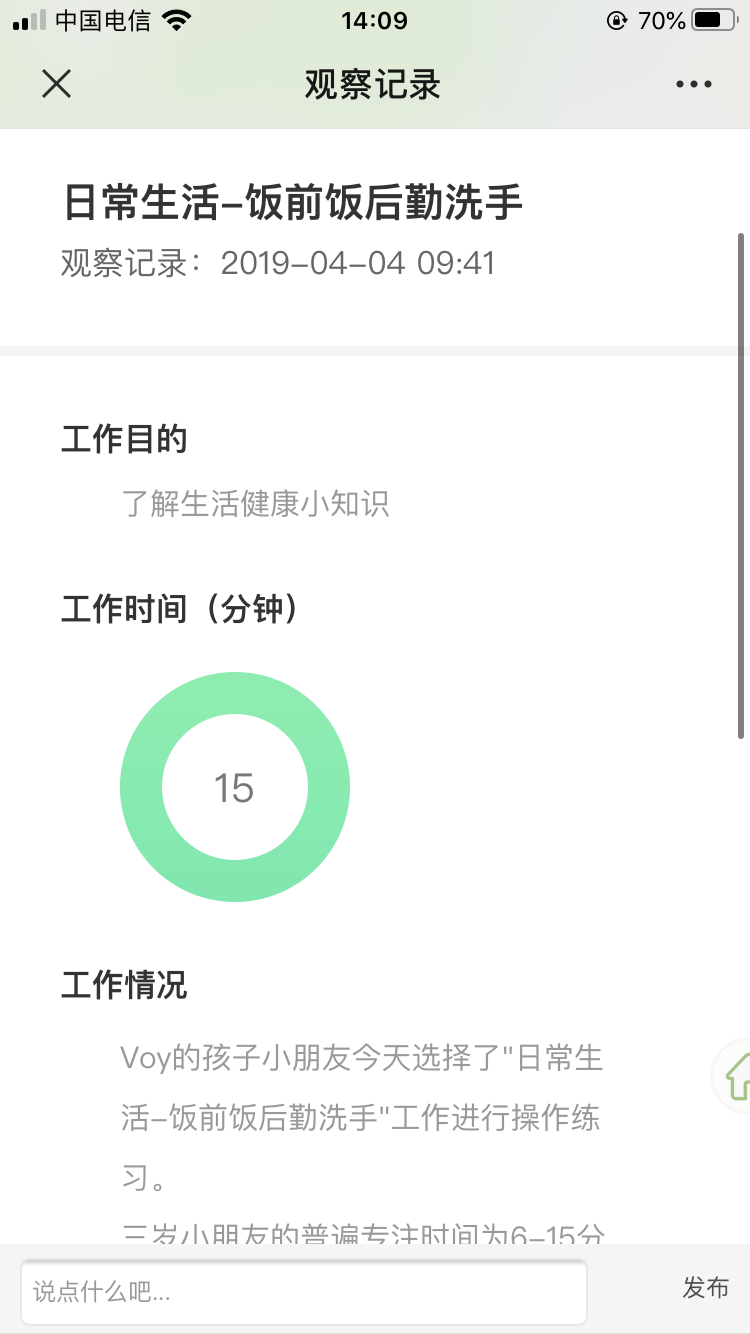
园创笔记结合蒙氏教育理念,专门定制开发的蒙氏观察记录,您可以在这里编写观察记录并发布给家长,同时可以查看已发布给家长的观察记录。
操作流程:
1)、点击“观察记录”,进入选择学生页面;
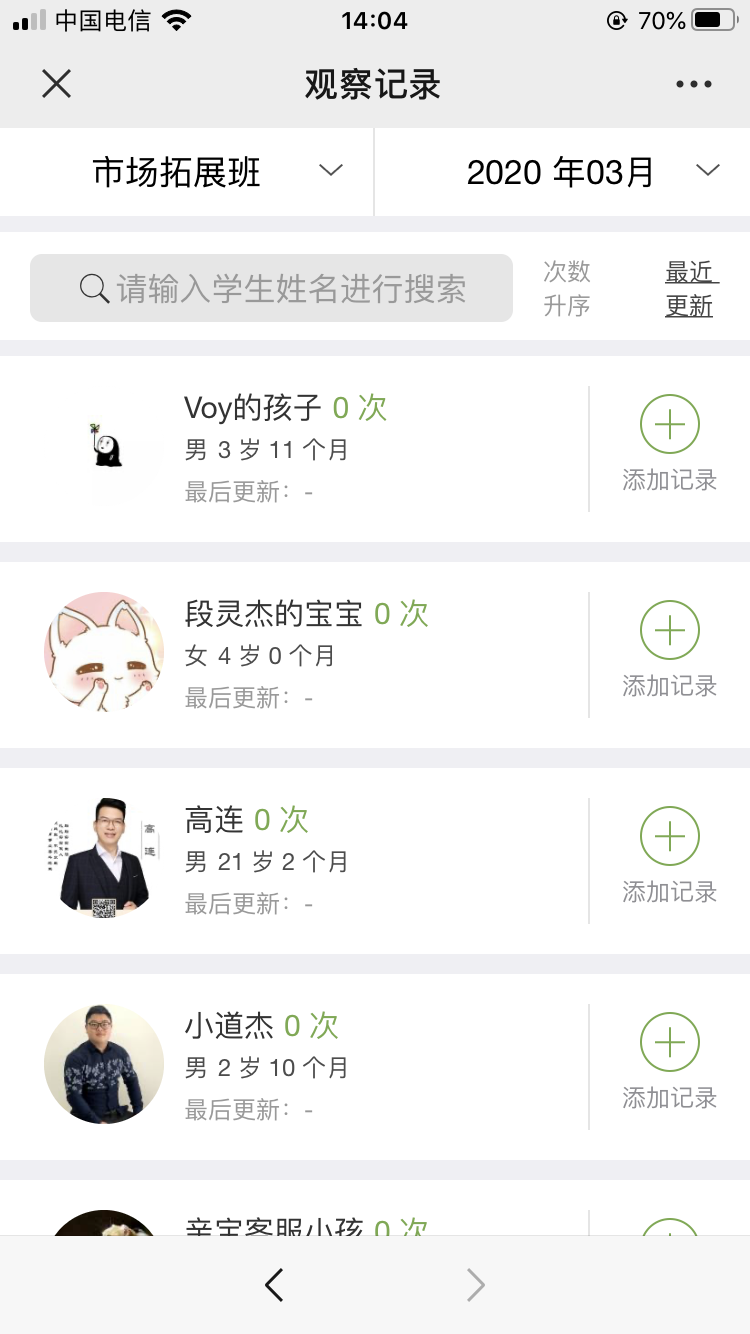
2)、在选择学生页面,顶部可以选择班级、时间;同时可以搜索学生姓名,点击「次数升序/降序」可以定向排序发布次数少/多的学生;点击「最近更新」,可以定向排序最近做了观察记录的学生;
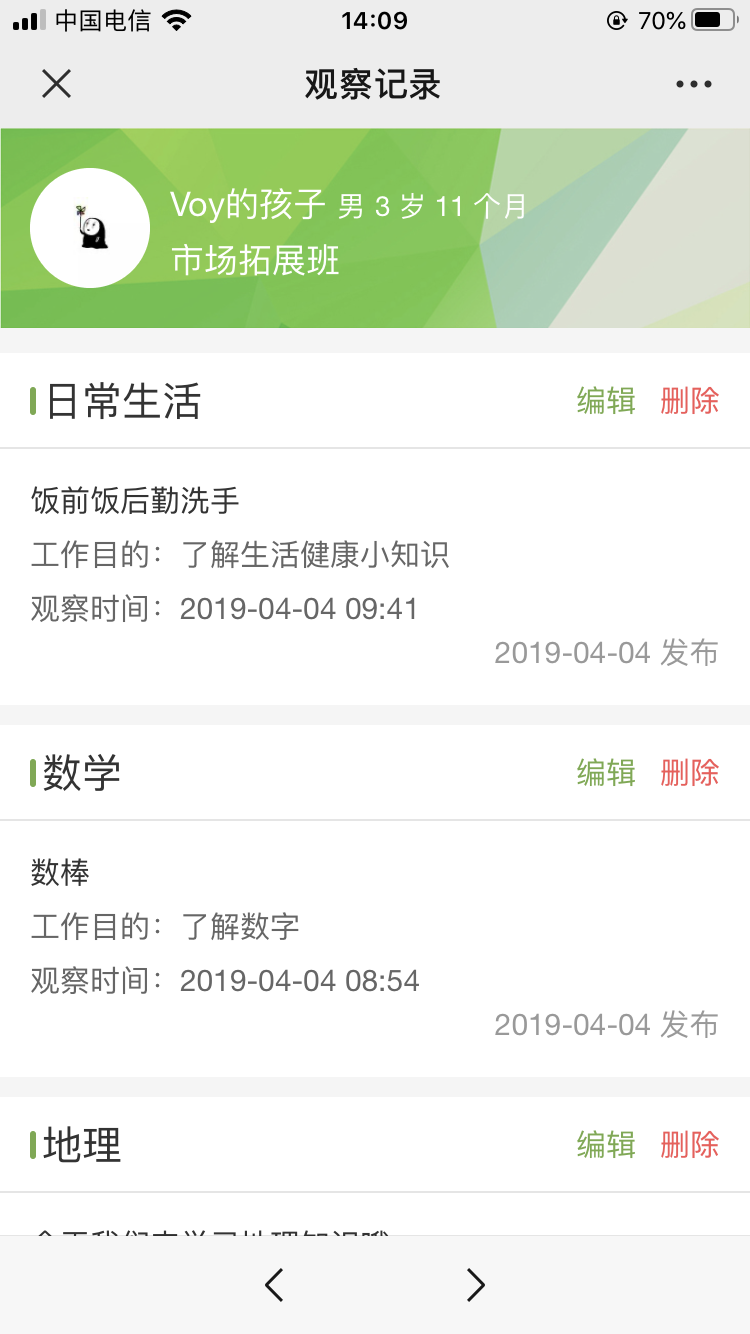
3)、点击学生的头像,可以查看已发布给家长的观察记录;
4)、点击「添加记录」,进入发布页面;
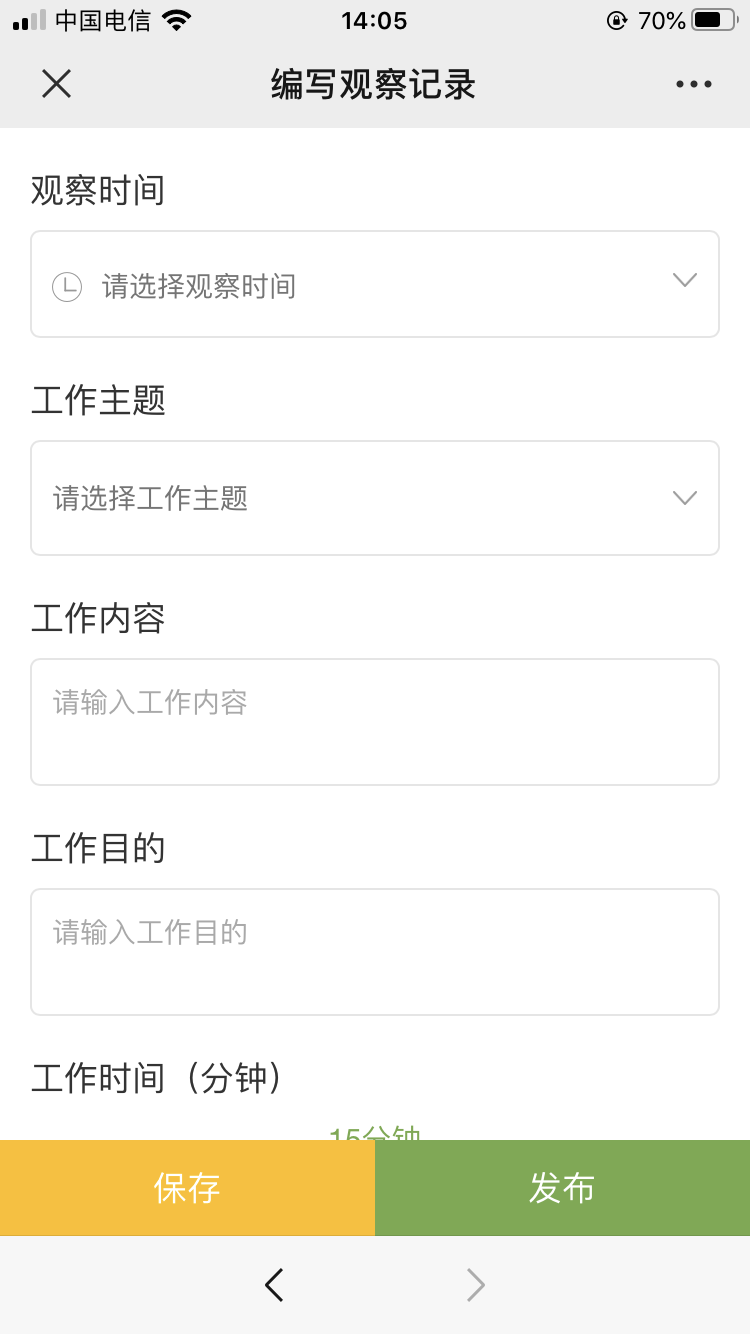
5)、在发布页面,填写记录内容,最后点击发布;
6)、发布后,会自动生成可视化的记录内容。
5.2标准观察记录
观察记录管理工具,您可以在这里查看自己已发布的观察记录和保存的草稿内容;同时也可以进行编辑观察记录并发布给家长。
操作流程:
1)、点击“观察记录”,进入观察记录管理页面;在当前页面可查看已发布的内容和保存的草稿;点击已发布的内容,可查看详情;点击草稿可重新编辑之前保存的记录内容;
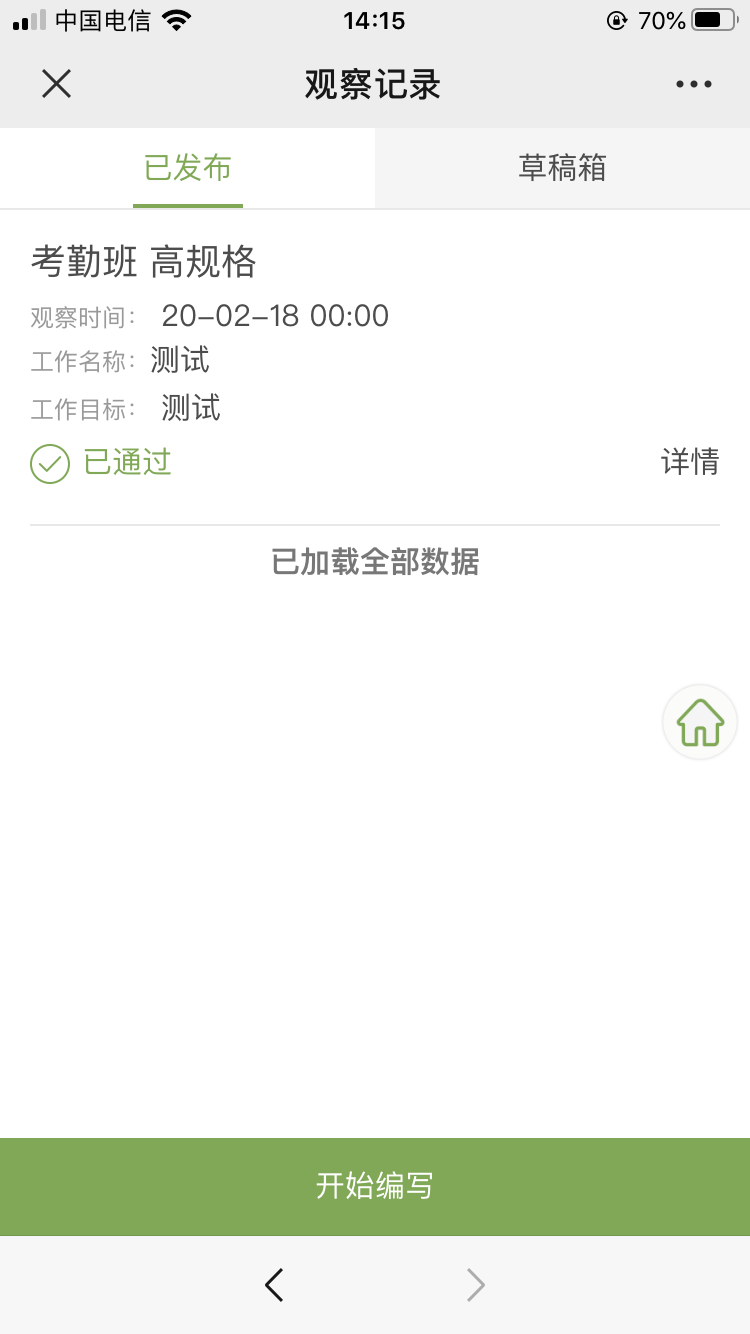
2)、点击“开始编写”进入发布页面;
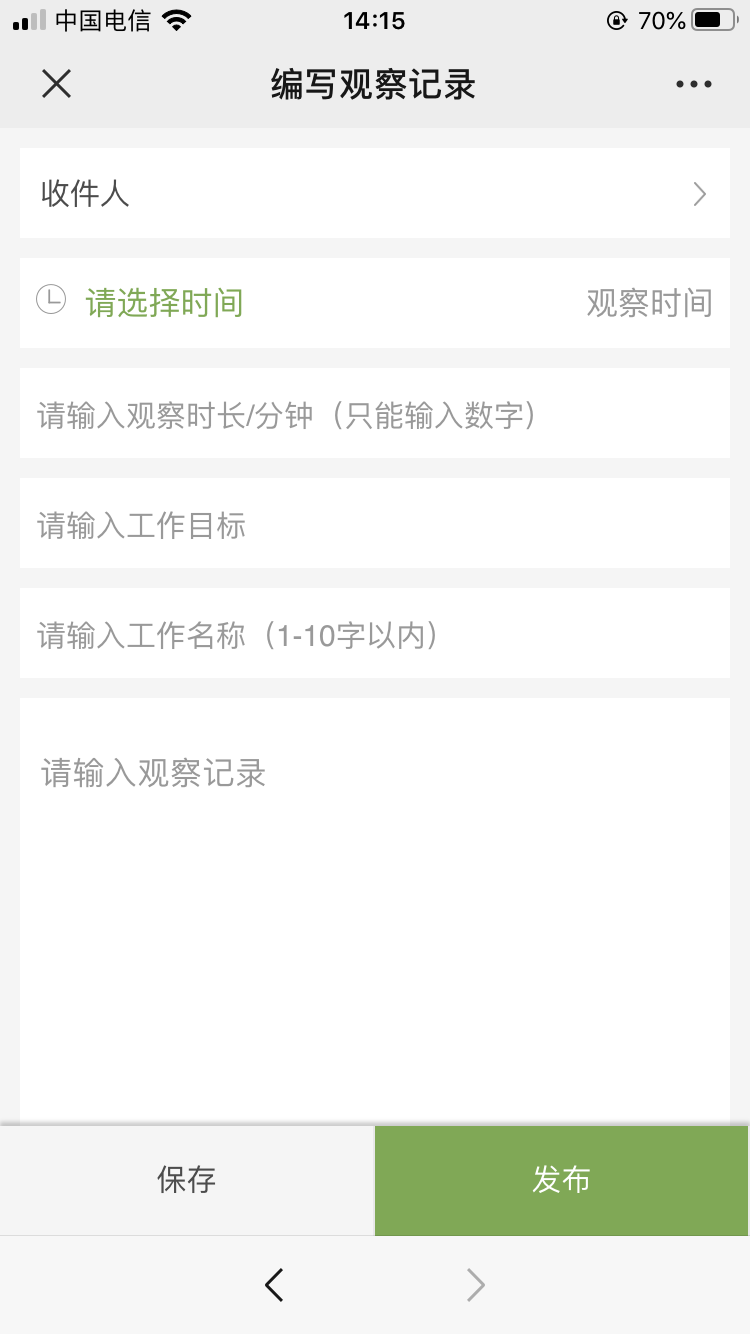
3)、选择收件人,即观察的对象(只能选择一个对象);
4)、填写记录内容,最后点击发布即可;
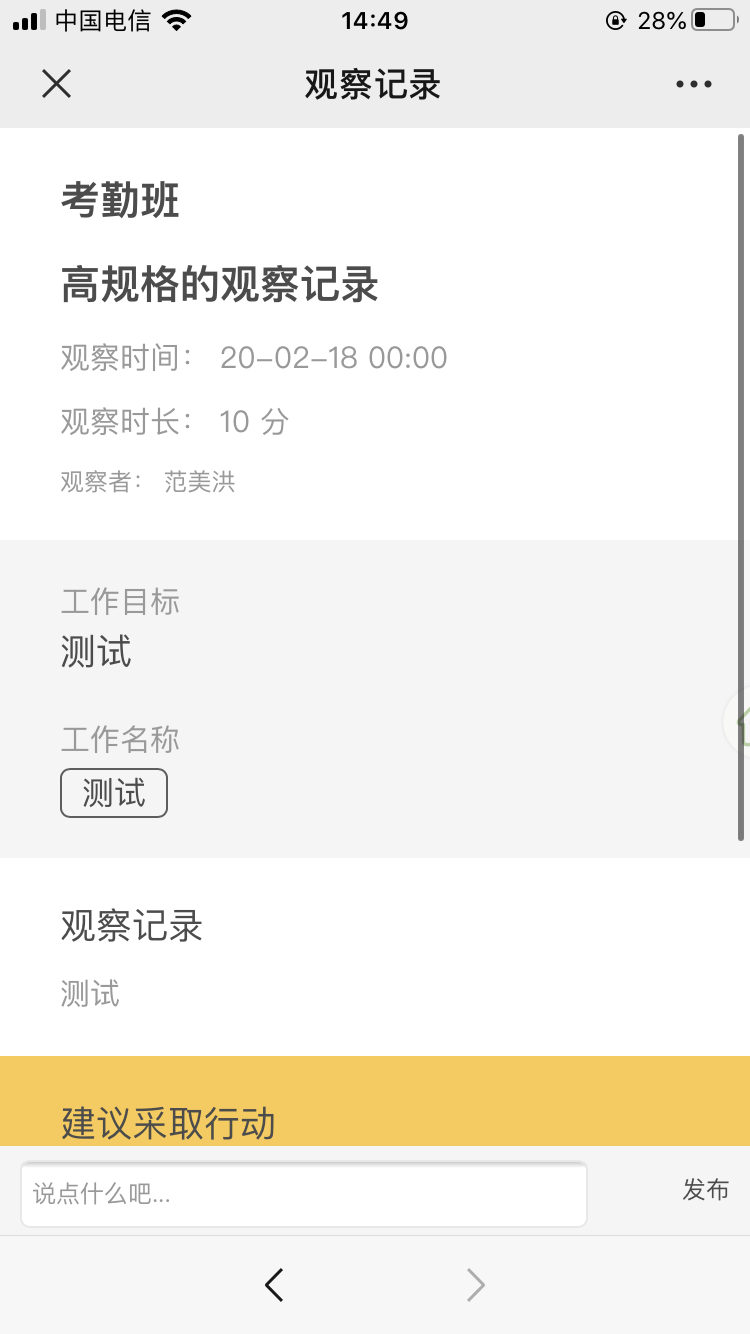
5)、发布后,会自动生成结构化的记录内容。
4. 线上学院
您可以在这里查看和学习PC端后台发布上架的线上课程。
操作流程:
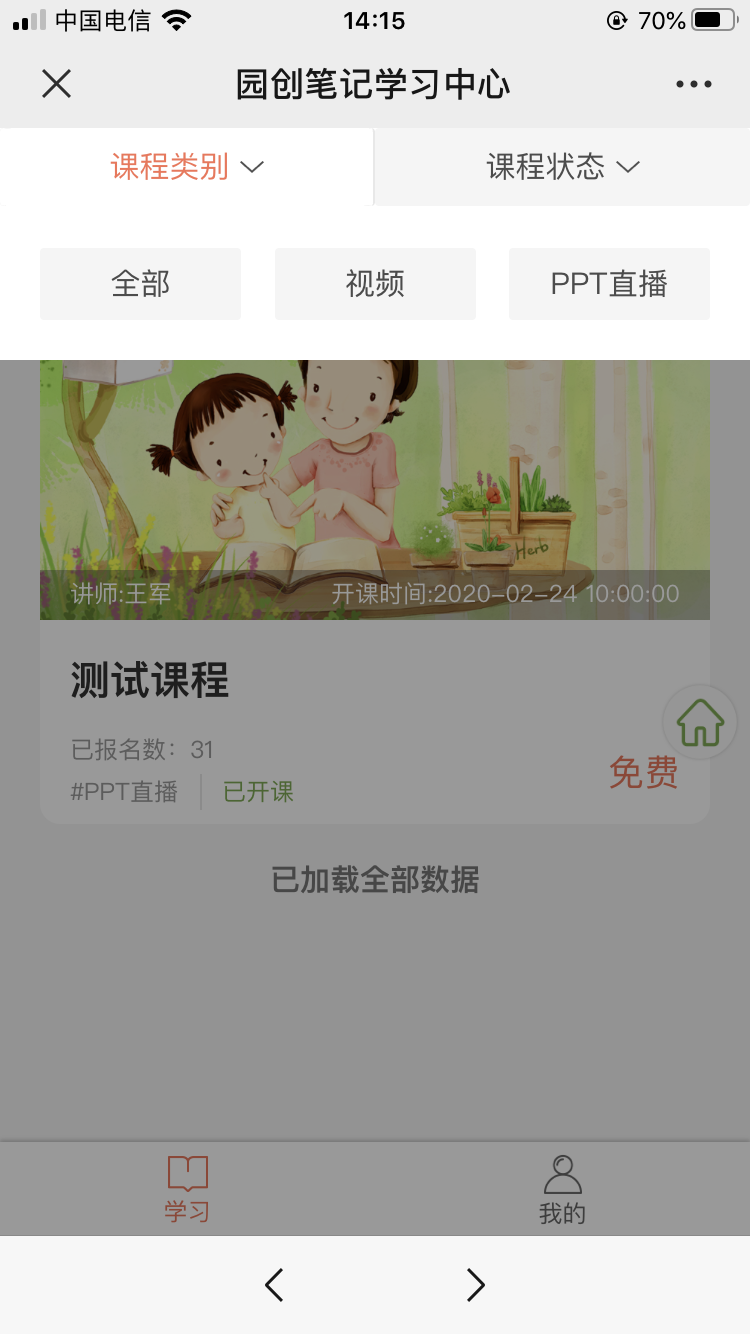
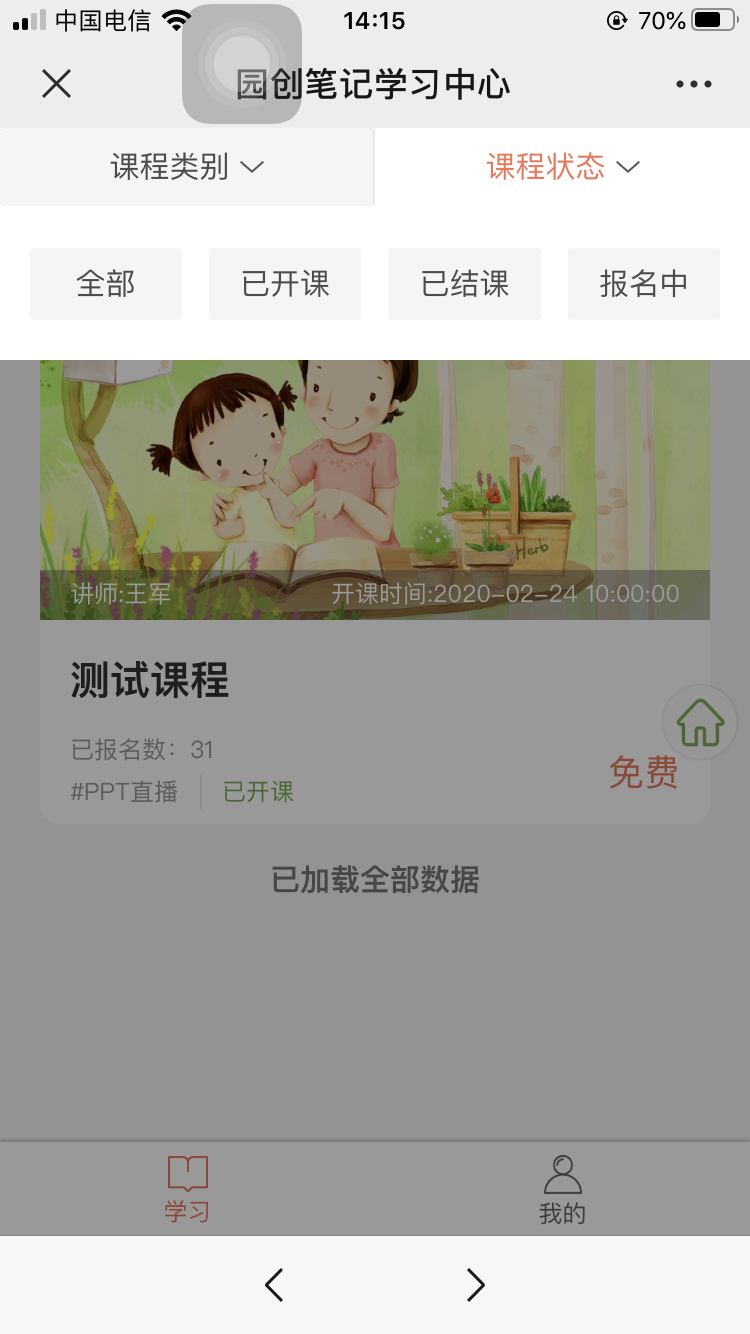
1)、进入线上学院后,首先可以查看到目前上架的课程列表;点击顶部「课程类别」,可以筛选当前课程的类型(全部/视频/PPT直播/);点击顶部「课程状态」,可以筛选当前课程的状态(全部/已开课/已结课/报名中);
2)、点击课程,进入课程详情页面,在该页面可以查看课程的相关介绍;
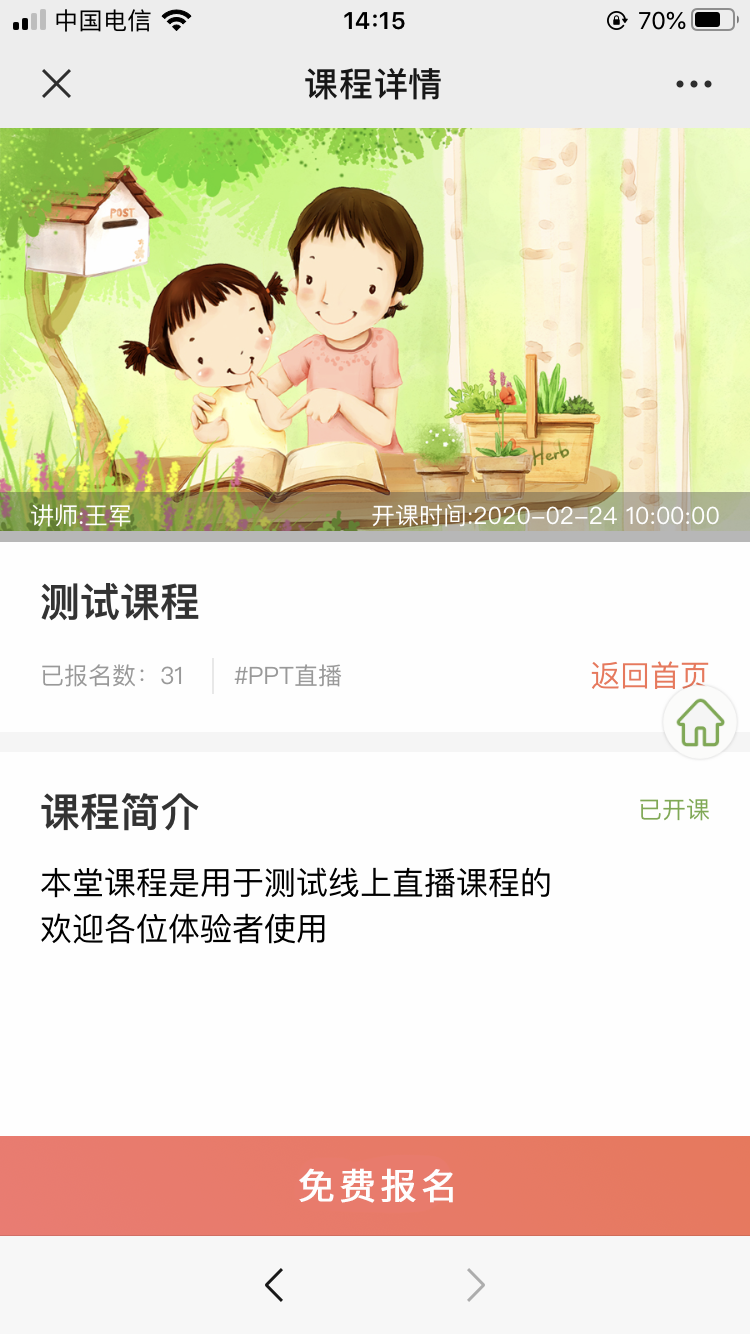
3)、点击「免费报名」可以收听和查看这堂课程的内容;
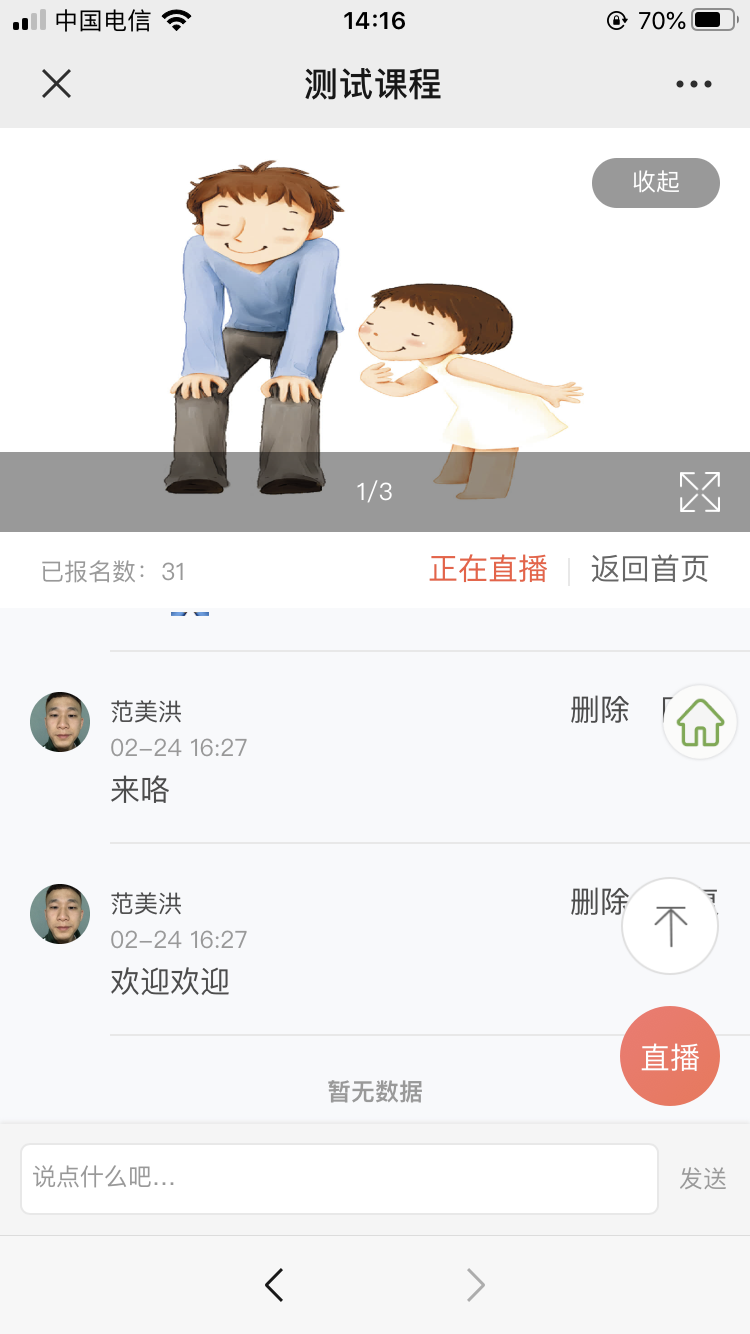
4)、在课程内容页面,可以发布评论以及回复他人的评论。
- 家长留言
您可以在这里查看到家长在家长端给您单独联系的消息。
小提示:当家长在“联系老师”功能内给您发送消息,您可以在这里查看留言信息,同时平台会推送卡片通知您查看。
6、学生审核
当家长首次注册平台并添加孩子信息时,您需要及时在这里对申请加入班级的学生进行审核
操作流程:
1)、点击“学生审核”进入审核页面;
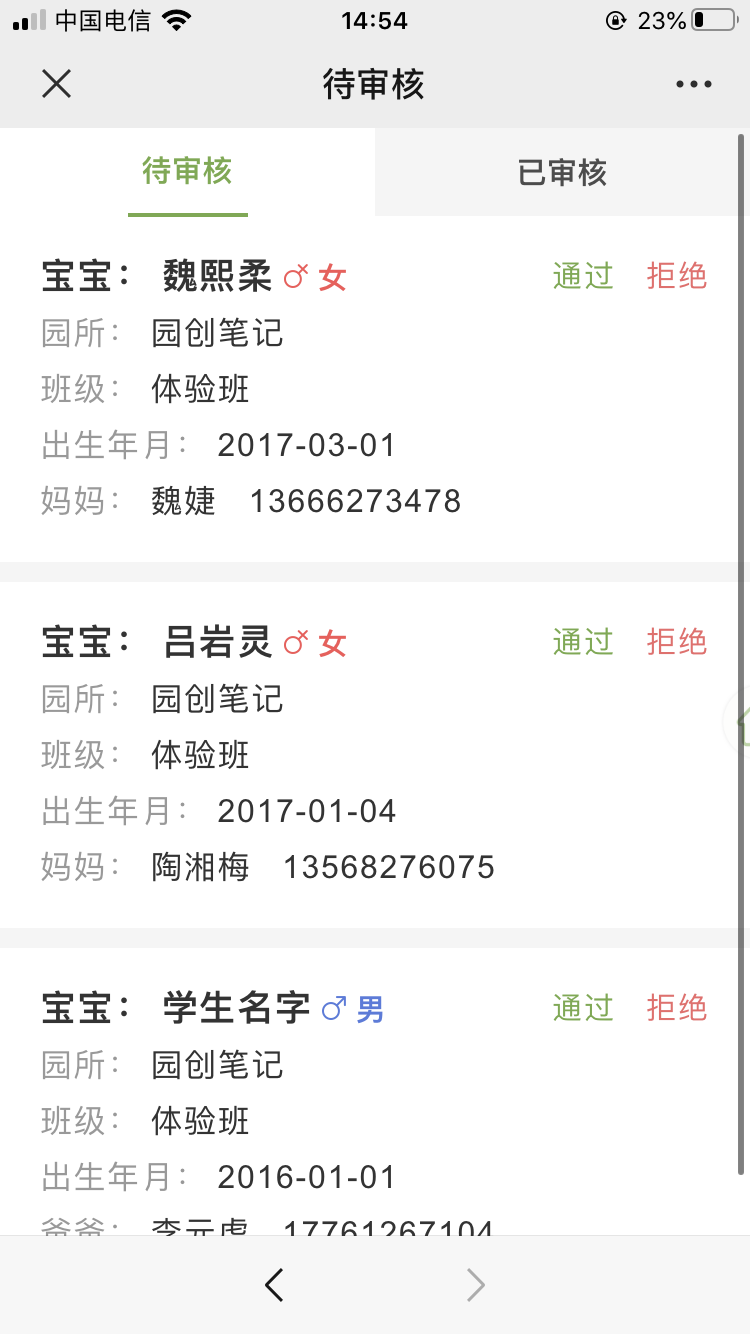
2)、在“待审核”列表中,点击“通过”,完成对这个学生加入班级的审核,即这个孩子已经加入您的班级;您可以在“已审核“列表中,查看通过审核的学生。
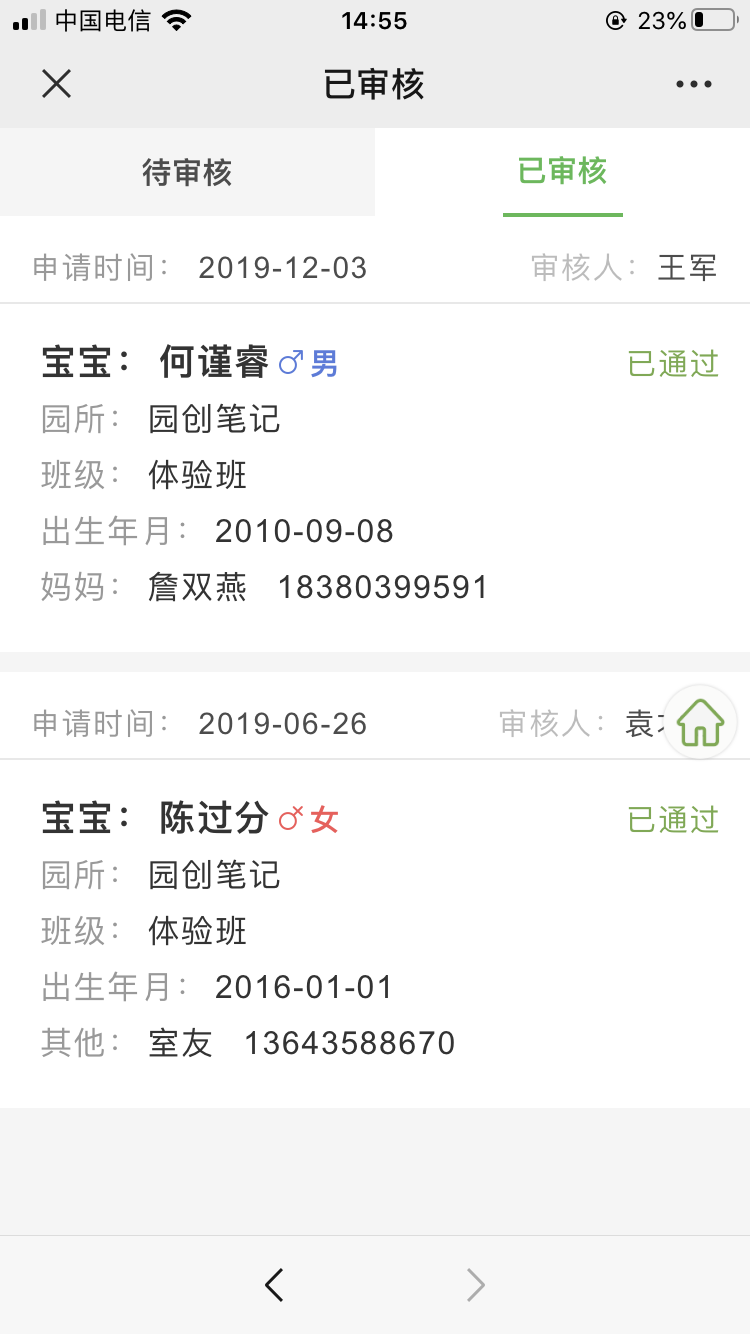
小提示:如果您误点了拒绝,此时需要家长重新注册申请。
- 招生管理
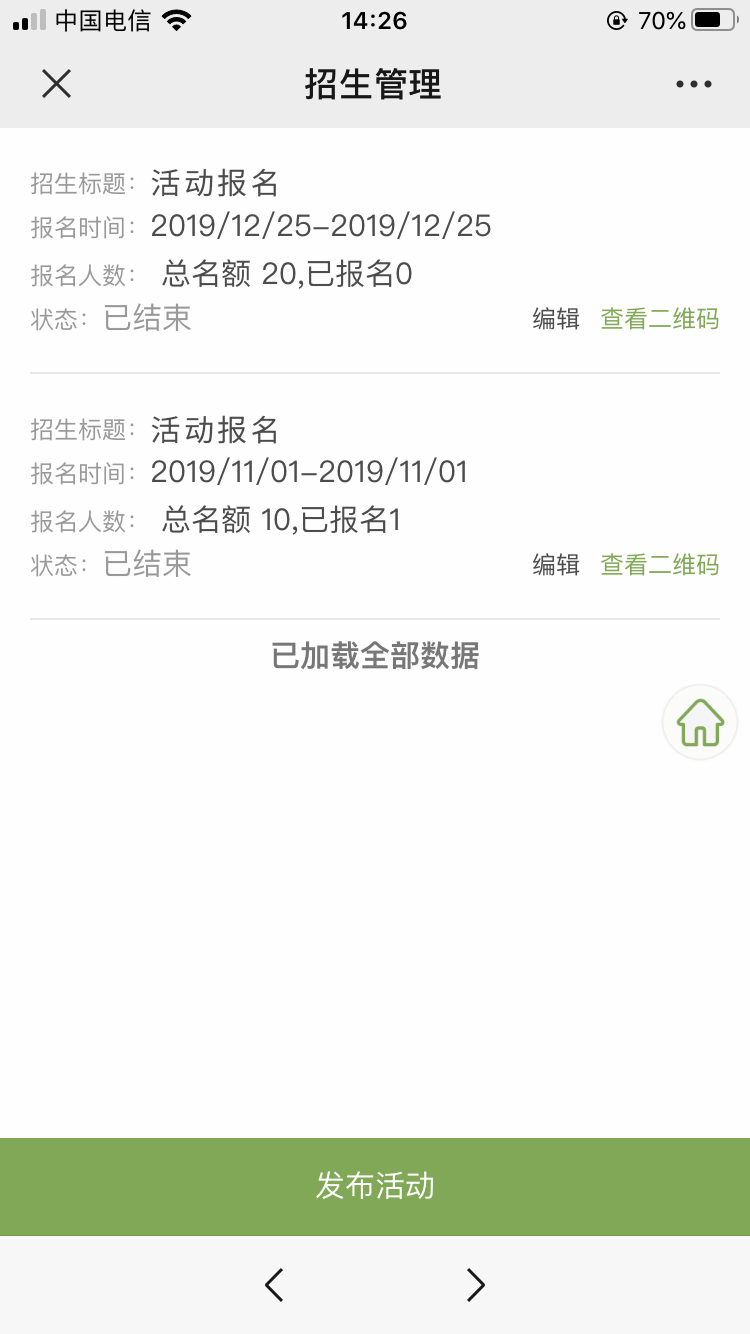
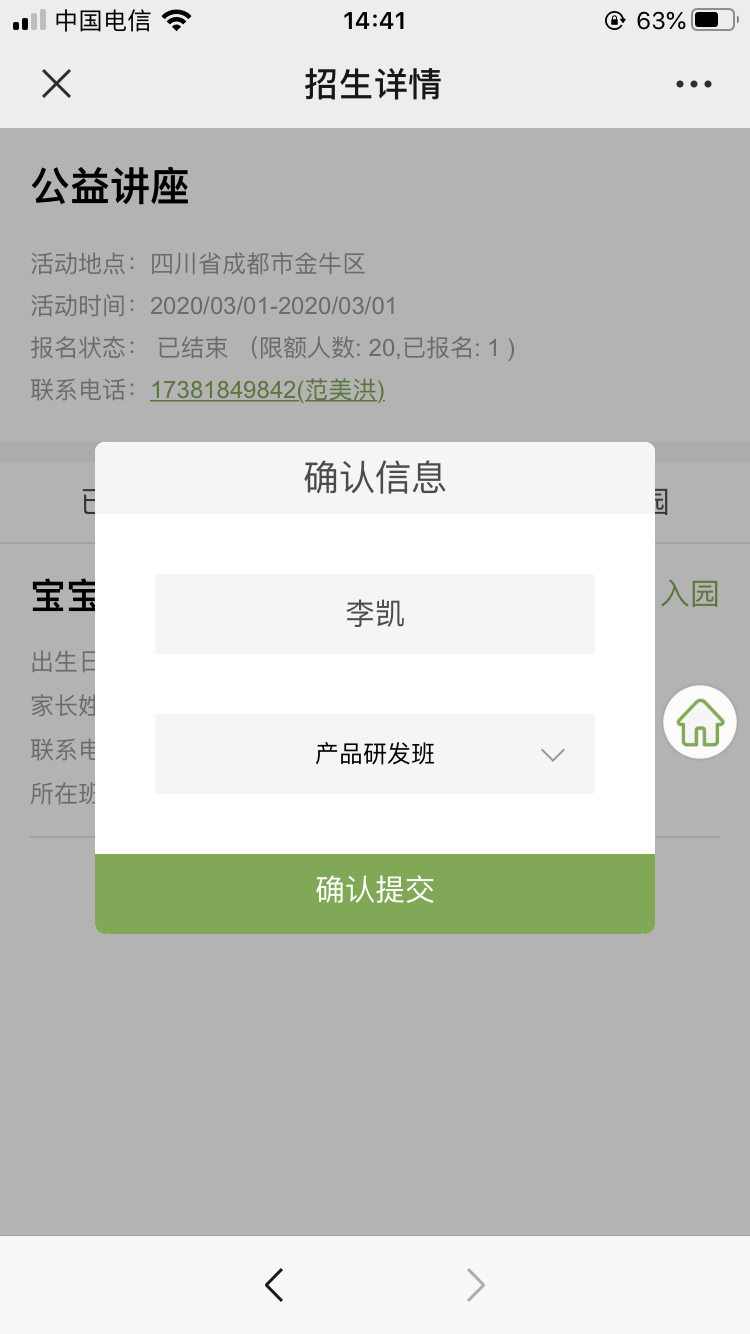
招生管理功能可以帮助您实现线上招生,活动发布。
操作流程:
1)、在招生管理页面,点击「发布活动」,进入编辑活动的页面;
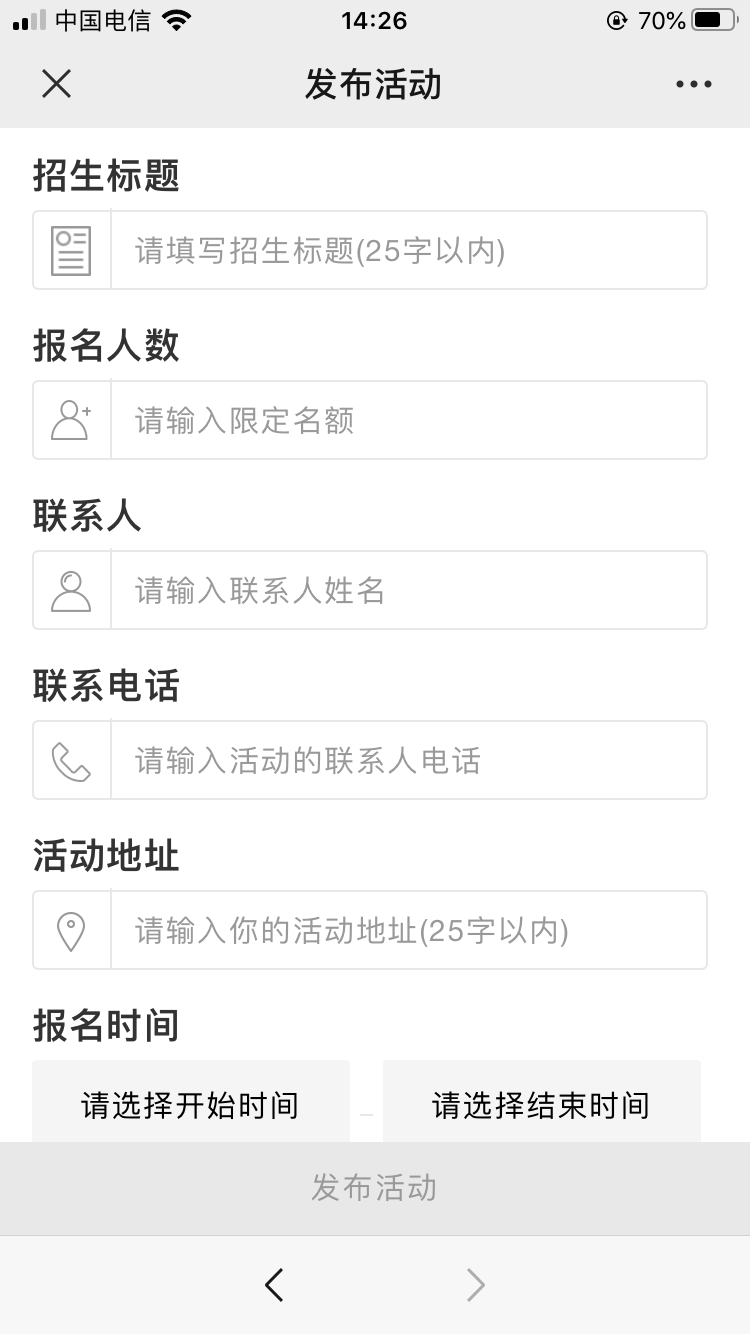
2)、编辑完后,点击底部的「发布活动」,可以对当前编辑的内容进行预览;
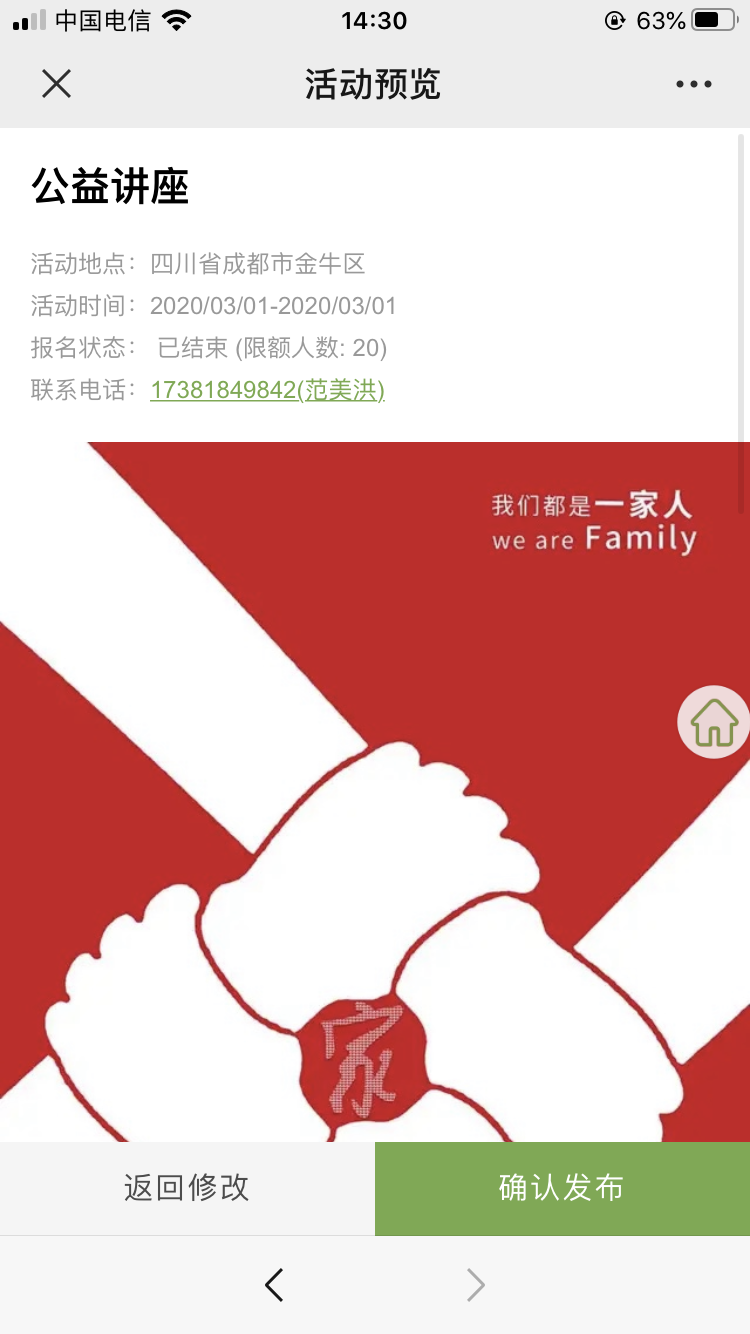
3)、如果在预览页面发现有问题,点击底部「返回修改」,可再次编辑;没有问题点击「确认发布」,此时会弹出提示框,提示发布成功(发布成功不代表发布给谁,只是生成活动的二维码和链接),您可以复制链接或二维码进行线上或者线下的招生宣传或活动发布;
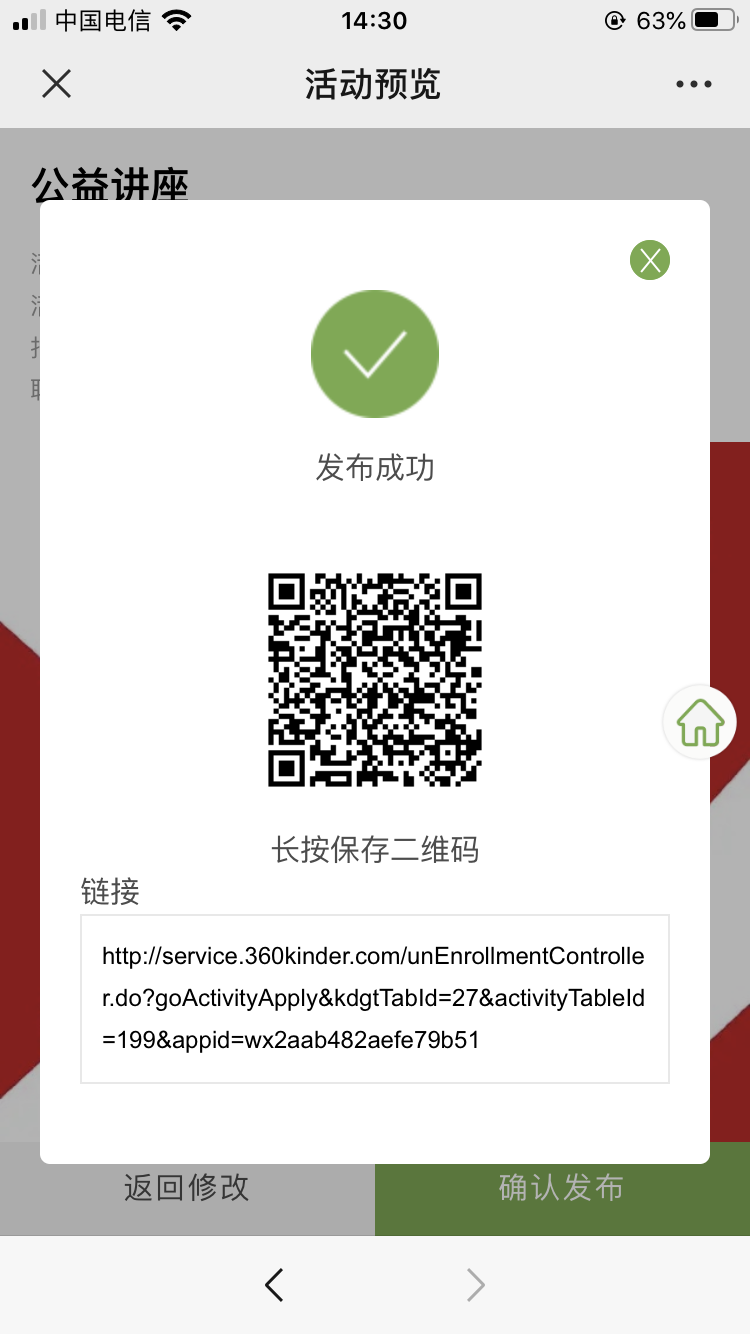
4)、如果是进行活动发布,您可以点击活动,查看当前的报名状态;
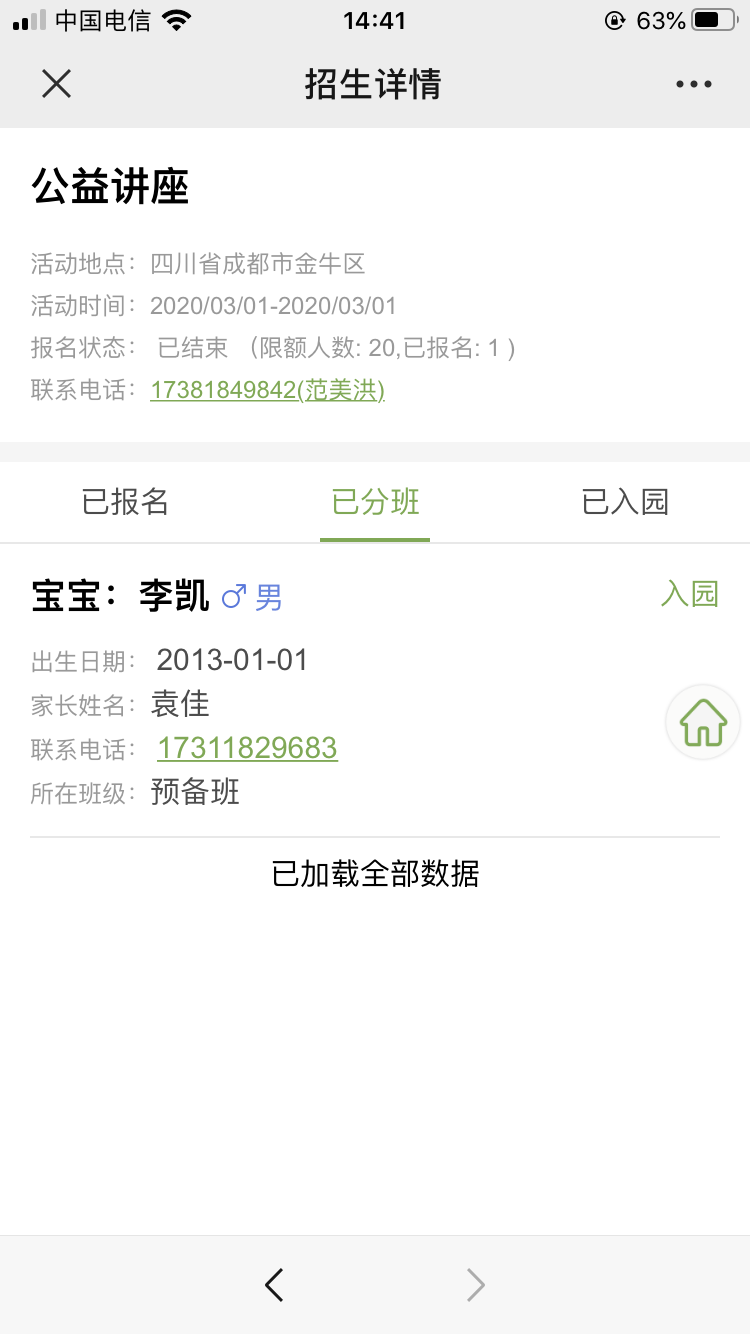
5)、如果是进行招生宣传,您可以直接在「已报名」中,点击当前学生列表中的“分班”,此时可以将该学生预设置平台默认的预备班中;
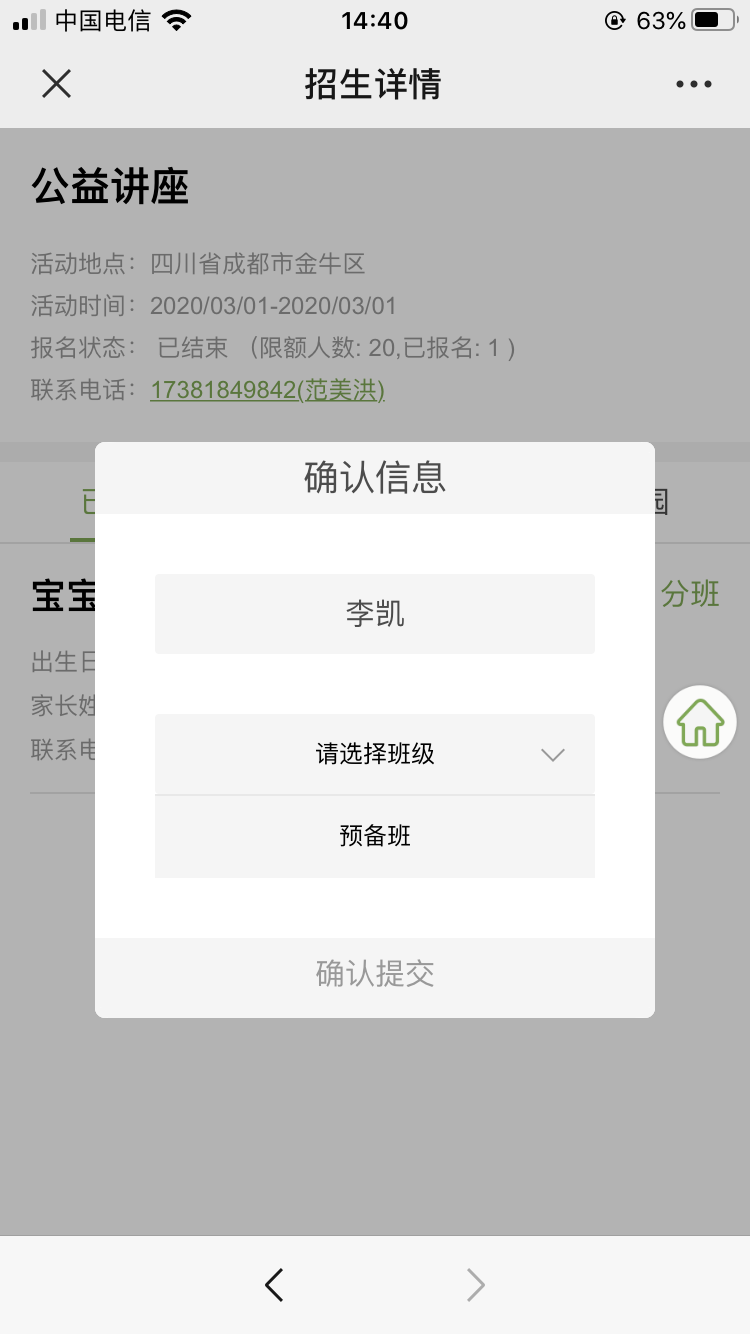
6)、设置成功后,可以在「已分班」中查看当前预设置分班的学生列表;在「已分班」中点击“入园”,此时正式分配学生到园所自己的班级内,设置成功后,代表该学生正式成为园所的学生。
- 金点子
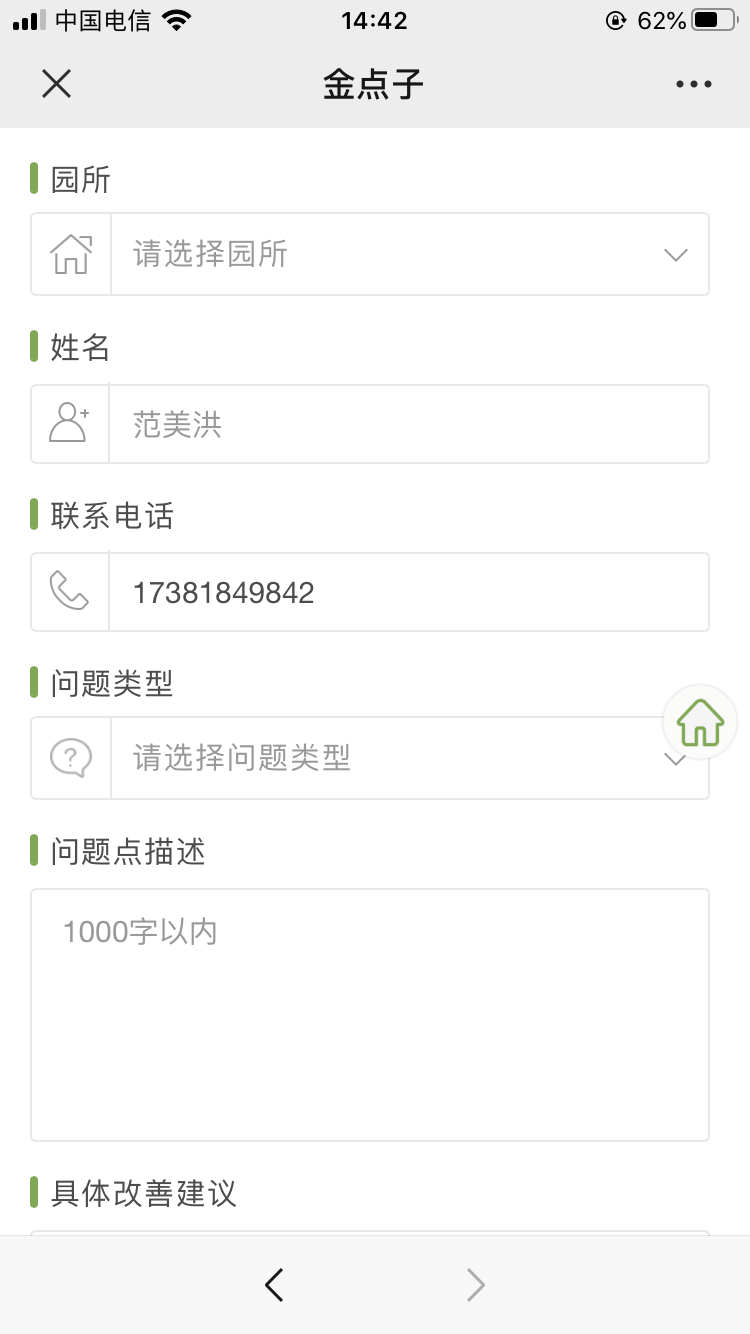
您可以通过金点子功能向集团或园长提出自己的任何问题和改善建议。
- 年度报告
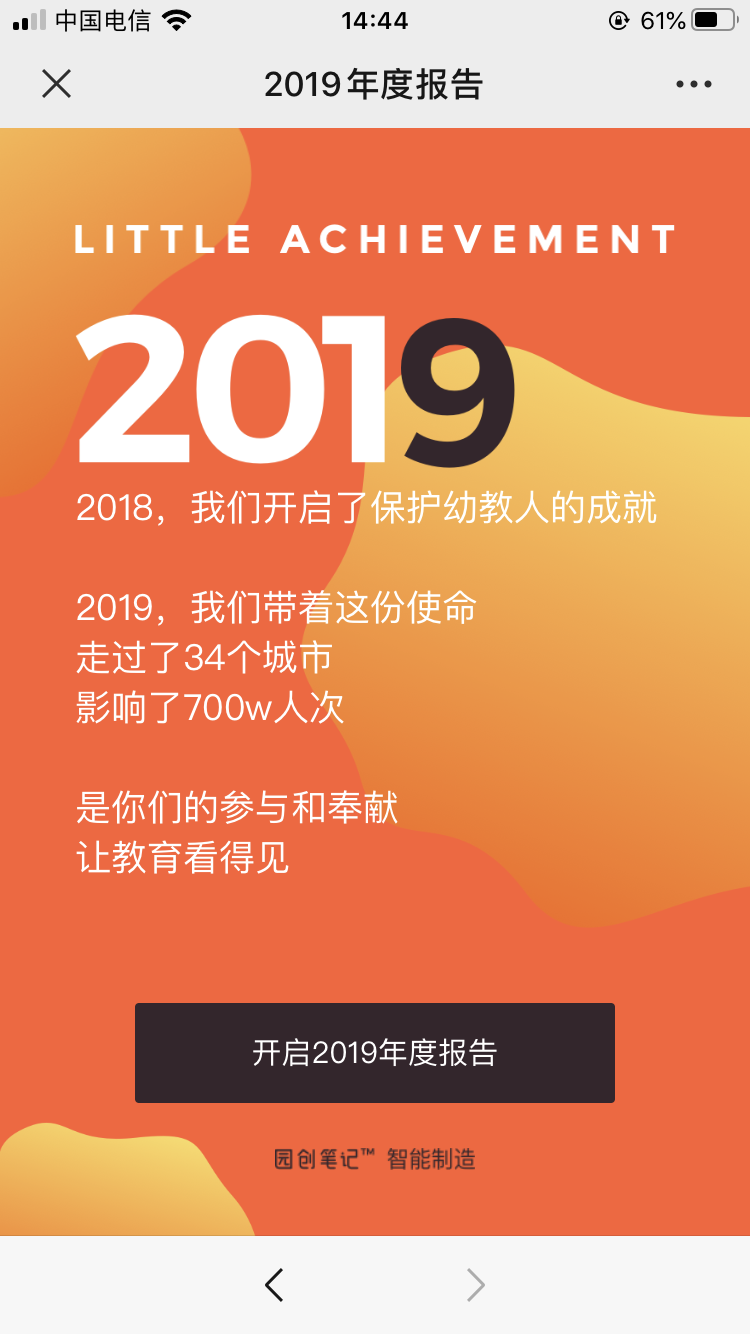
园创笔记每年年初通过对平台上一年的所有数据智能分析生成属于您自己的年度总结报告,您可以在年度报告内了解到园所上一年的发展情况和变化历程、自己的教学工作情况和个人发展情况。
8、通讯录
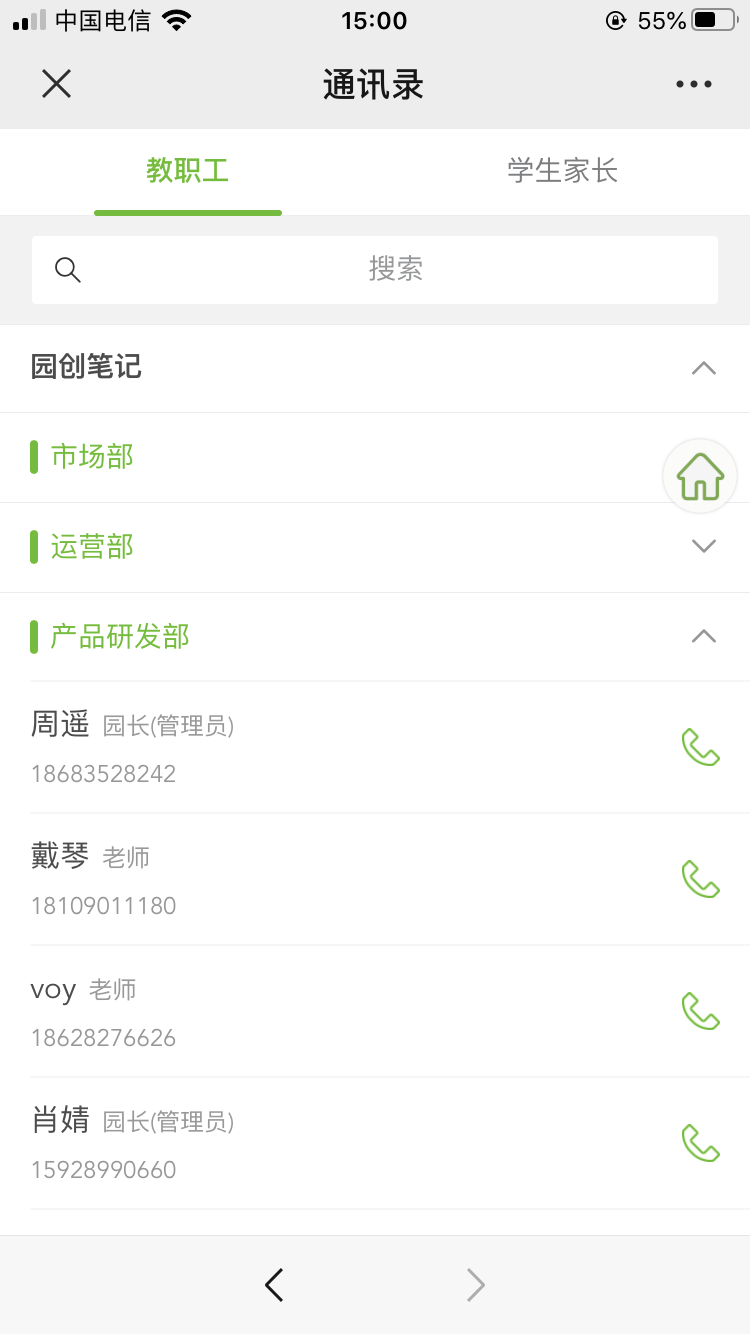
您可以在这里搜索到园所教职工和家长的联系电话,同时点击「手机图标」,可以直接拨打给你需要联系的对象。
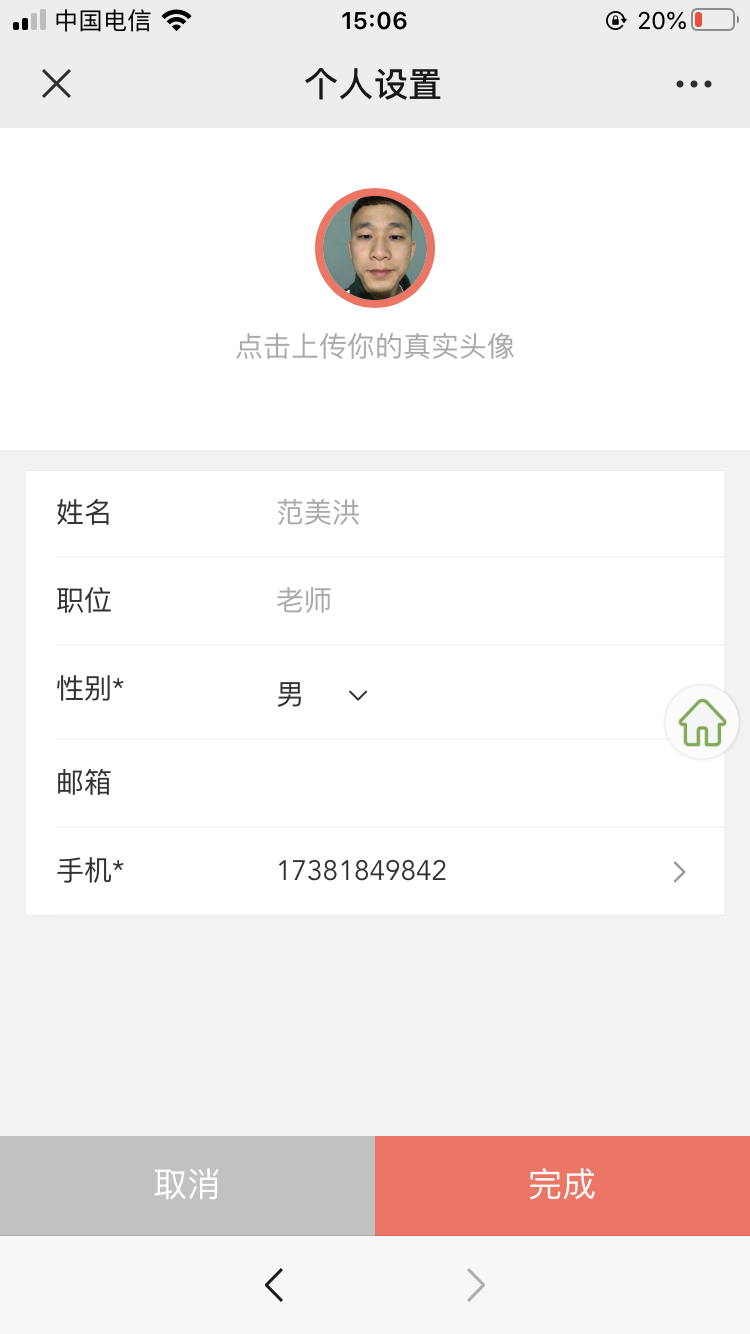
- 个人设置
您可以在这里设置自己的一些基本信息(头像、性别、邮箱、手机号)。
10、成为家长
当您的孩子也就读本园所时,您需要作为家长来查看自己孩子的在校情况时,可以通过「成为家长」功能,填写相关信息,拥有家长的角色
创作使用说明
创作页面展示:
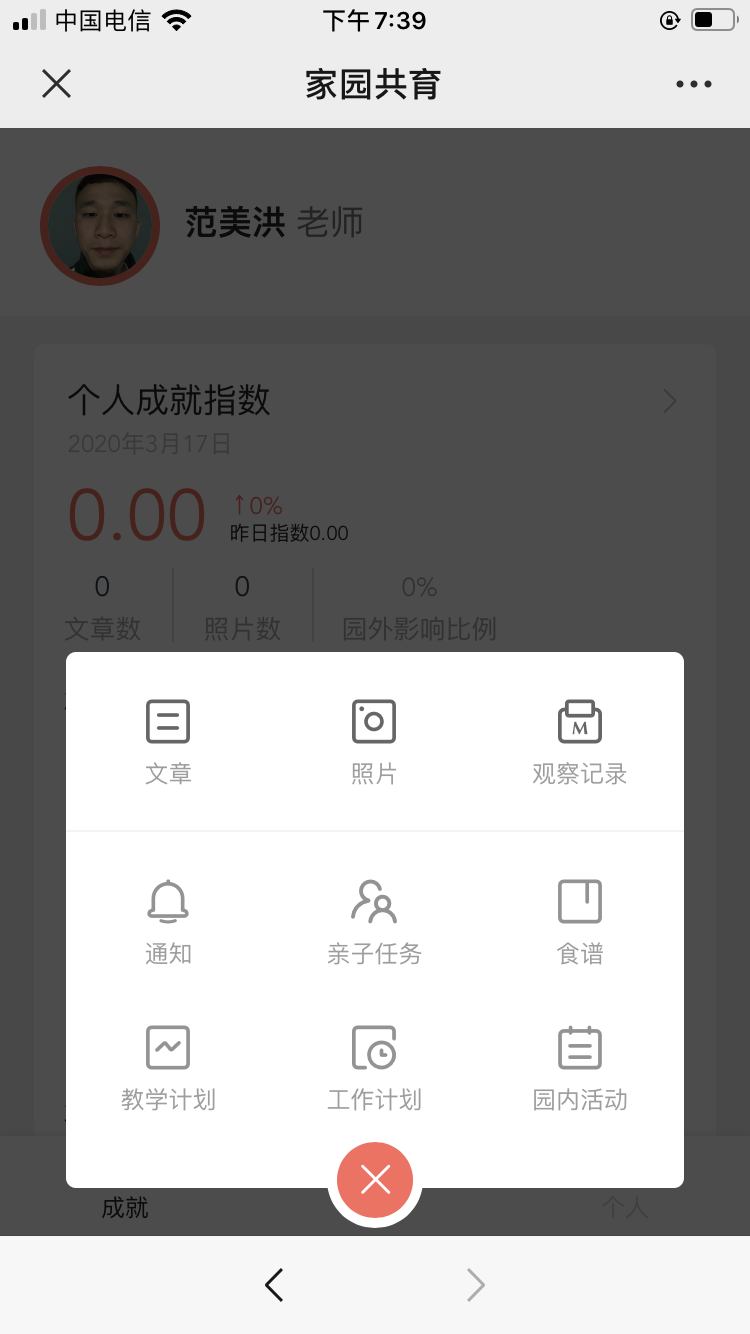
- 微图文(文章、通知、食谱、教学计划、工作计划、园内活动)
微图文可以帮助您替换原有纸质化的工作,您可以通过微图文功能,像写文章一样,发布给家长或教师任何内容;微图文具有丰富的丰富文本编辑和排版、任意图片组合、3分钟长视频组合。让您的在线编辑变得更加轻松。
操作流程:
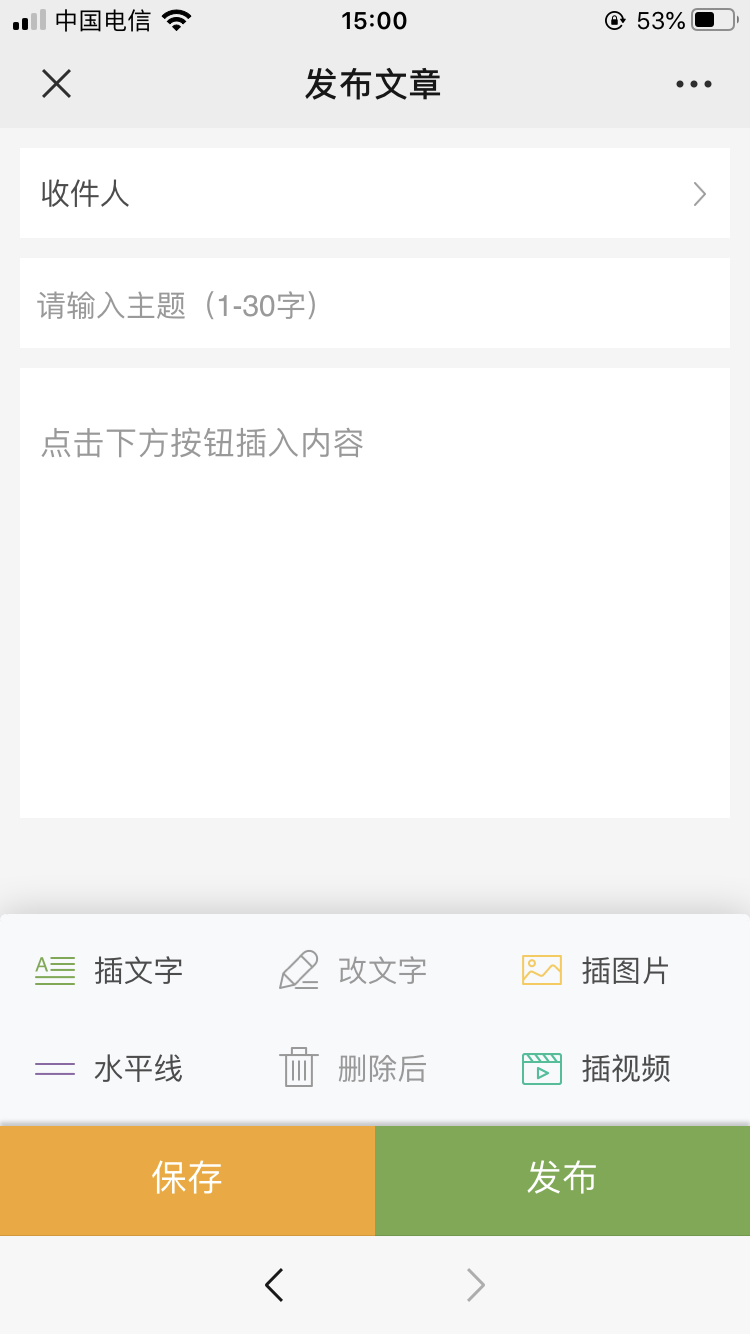
1)、点击“创作”,选择要发布的微图文类型,点击进入发布页面;2)、选择收件人,您可以选择班级学生作为收件人;
3)、输入标题名称;
4)、编辑正文,点击下方“插入文字”,可进入文字编辑页面,进行文字的编辑;
5)、如果需要插入图片/视频,点击下方“插入图片/视频”,可进行图片或视频的插入(文字编辑页面不支持插入图片和视频,需要点击“提交”,返回到发布页面内单独插入)。
2、照片
您可以通过这个功能在线发布照片给家长,同时照片墙具有云储存功能,即您发布的照片会永远保存起来,需要时,联系客服即可帮助您导出。
操作流程:
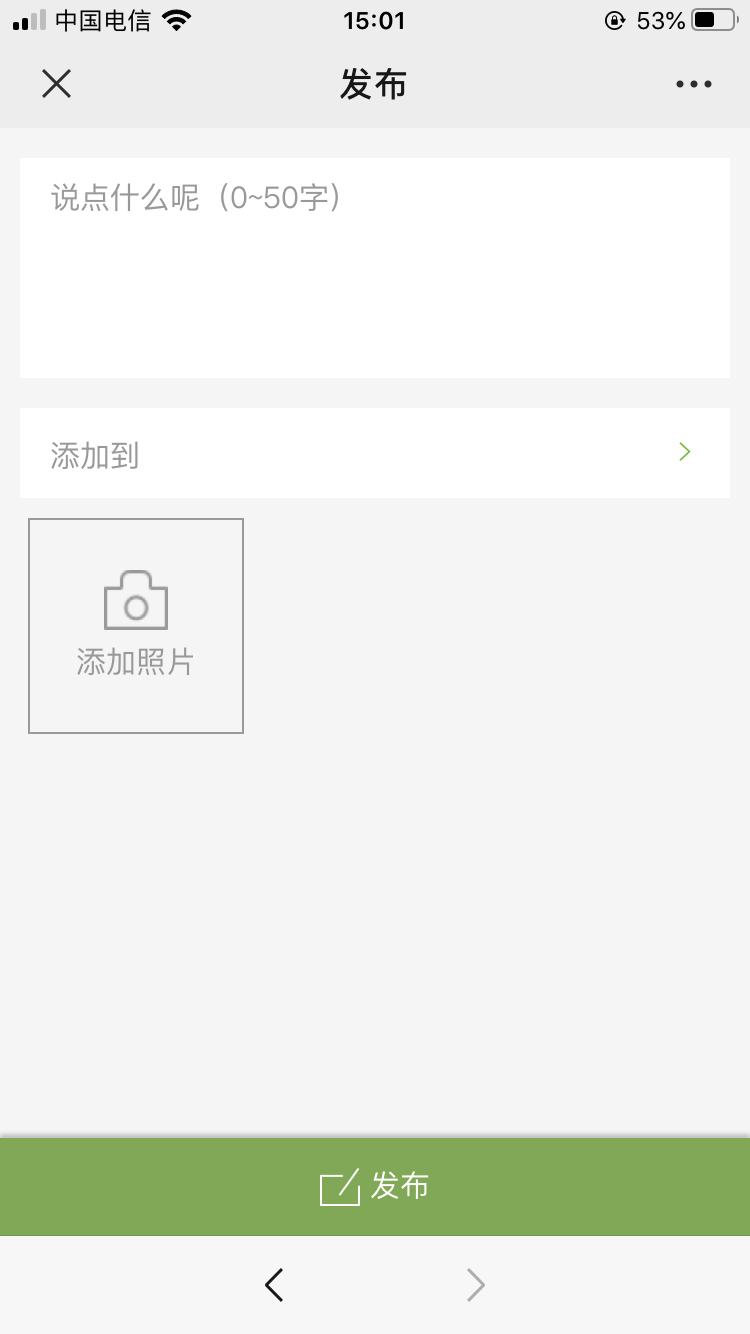
1)、点击“创作”,选择照片,进入发布页面;
2)、输入描述内容(可不输入);
3)、选择收件人,您可以选择班级学生作为收件人;
4)、点击上传照片,照片上传数量。
3、观察记录
3.1蒙氏观察记录
园创笔记结合蒙氏教育理念,专门定制开发的蒙氏观察记录,您可以在这里编写观察记录并发布给家长,同时可以查看已发布给家长的观察记录。
操作流程:
1)、点击“观察记录”,进入选择学生页面;
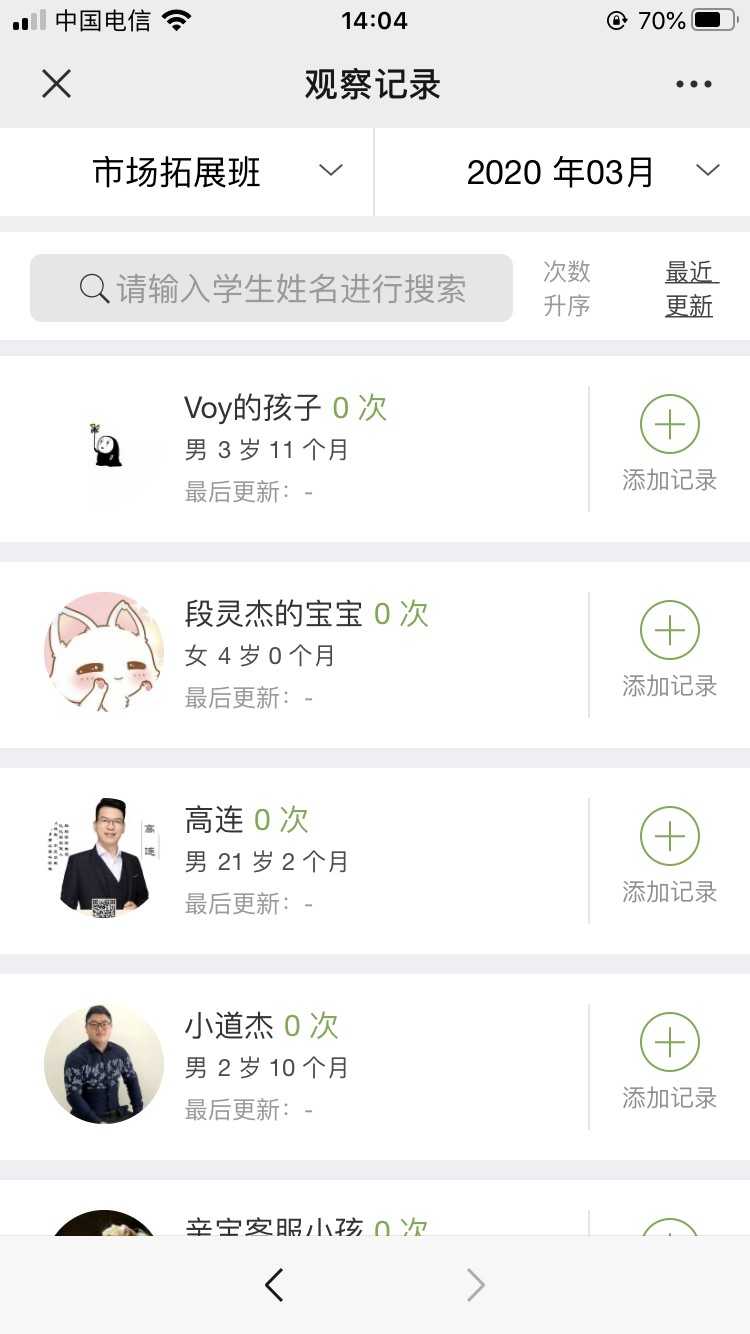
2)、在选择学生页面,顶部可以选择班级、时间;同时可以搜索学生姓名,点击「次数升序/降序」可以定向排序发布次数少/多的学生;点击「最近更新」,可以定向排序最近做了观察记录的学生;
3)、点击学生的头像,可以查看已发布给家长的观察记录;
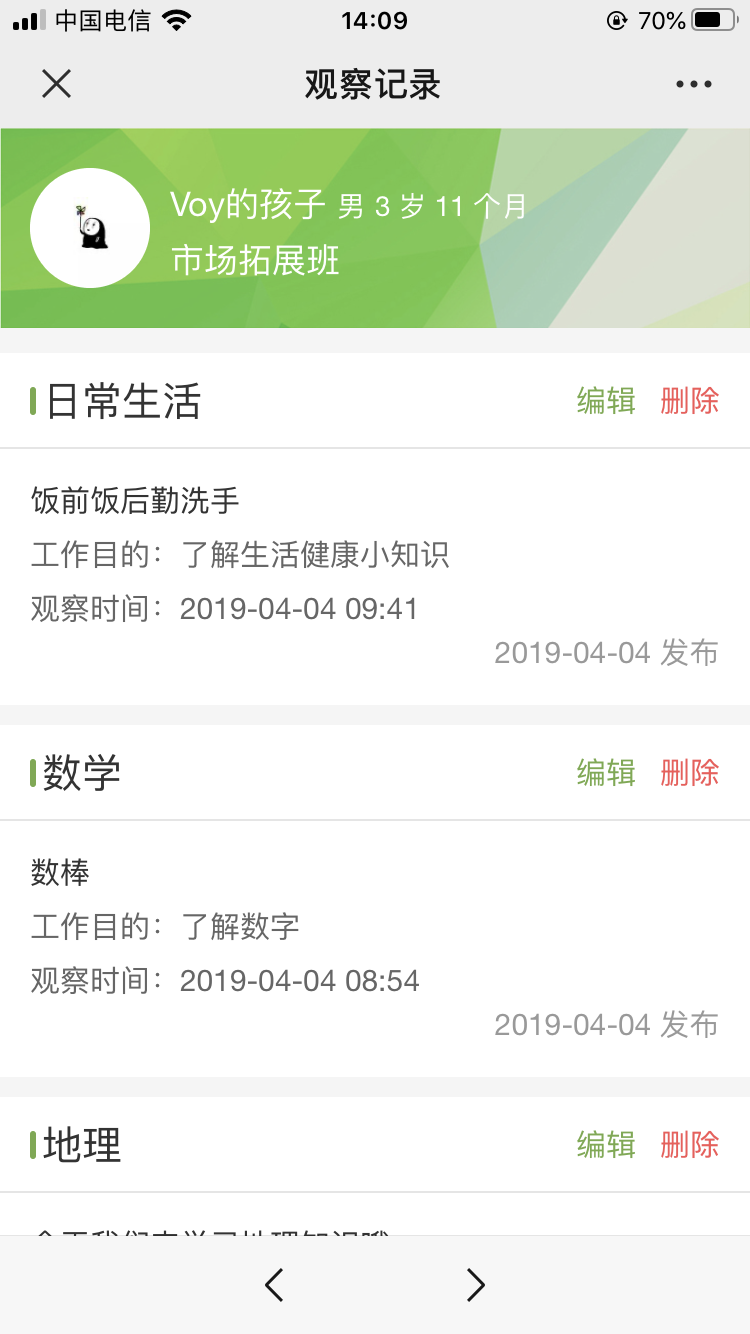
4)、点击「添加记录」,进入发布页面;
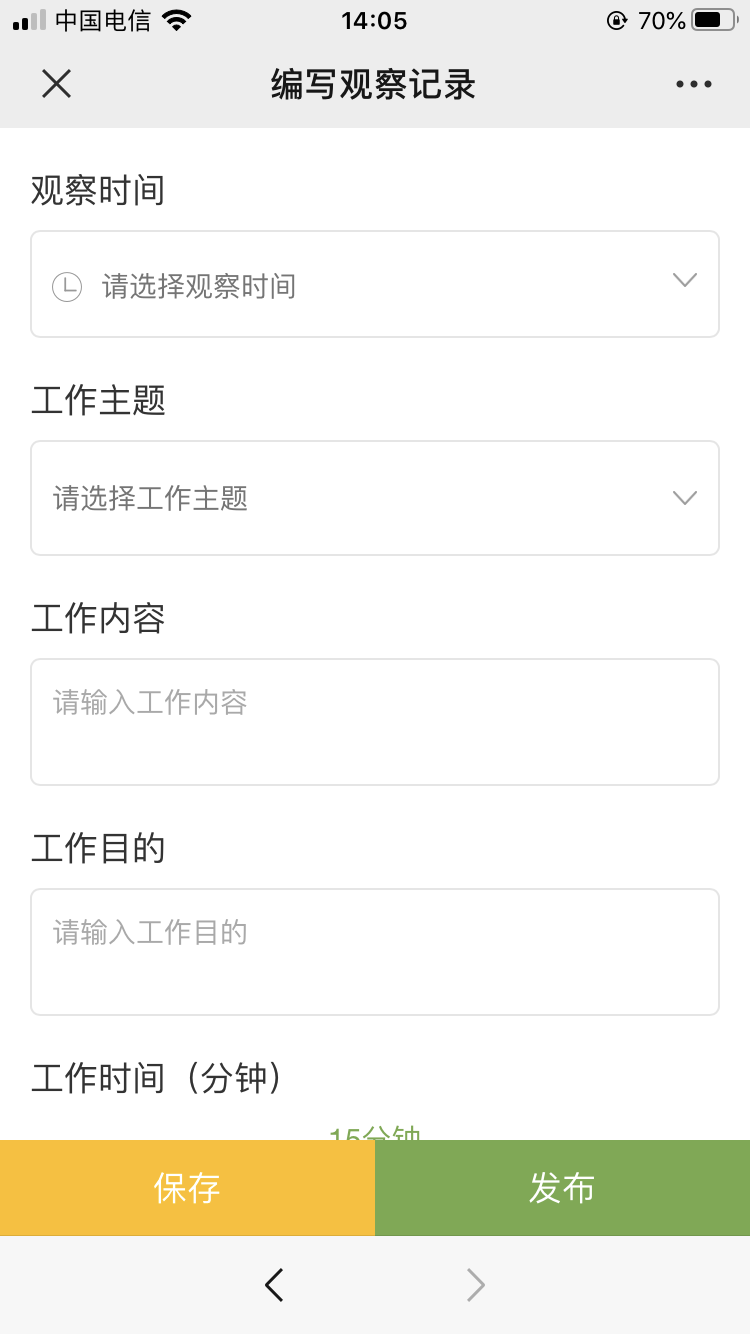
5)、在发布页面,填写记录内容,最后点击发布;
6)、发布后,会自动生成可视化的记录内容。
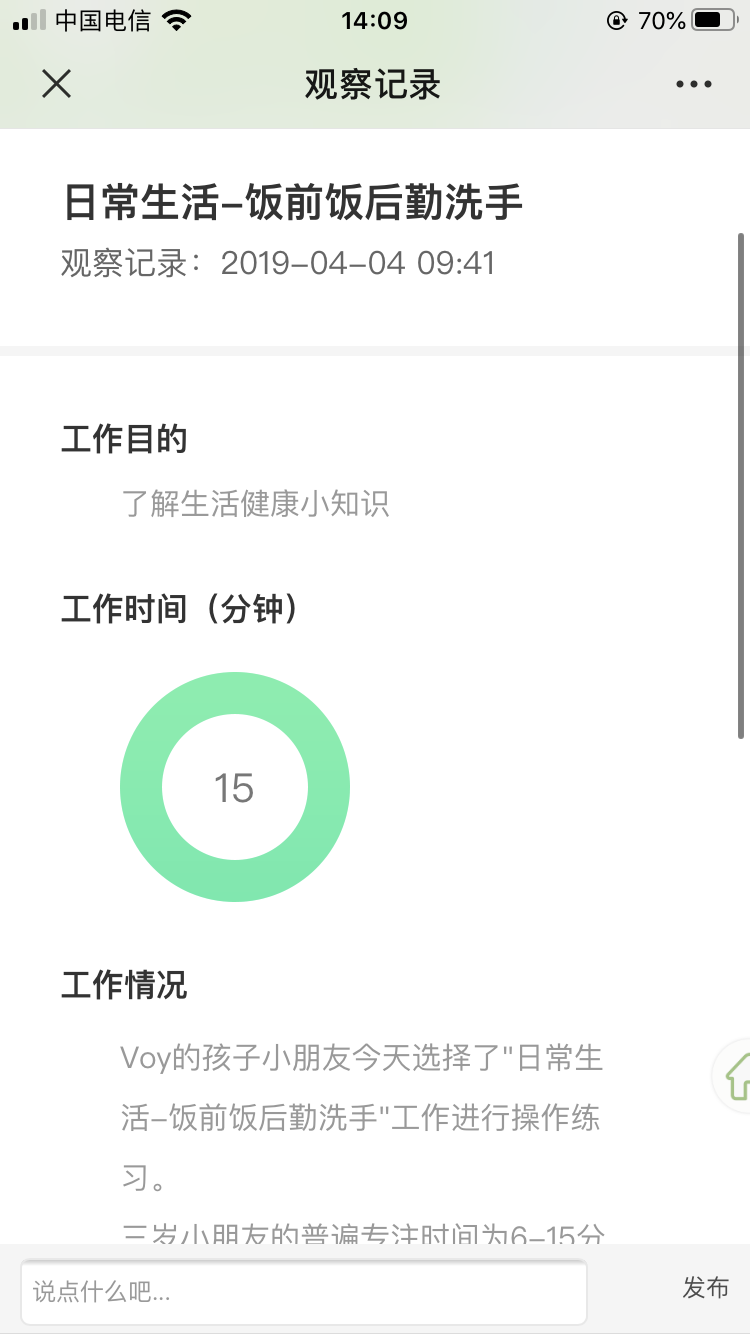
提示:蒙氏观察记录不具有园长审核的功能,即您发布后,家长实时接收。
3.2标准观察记录
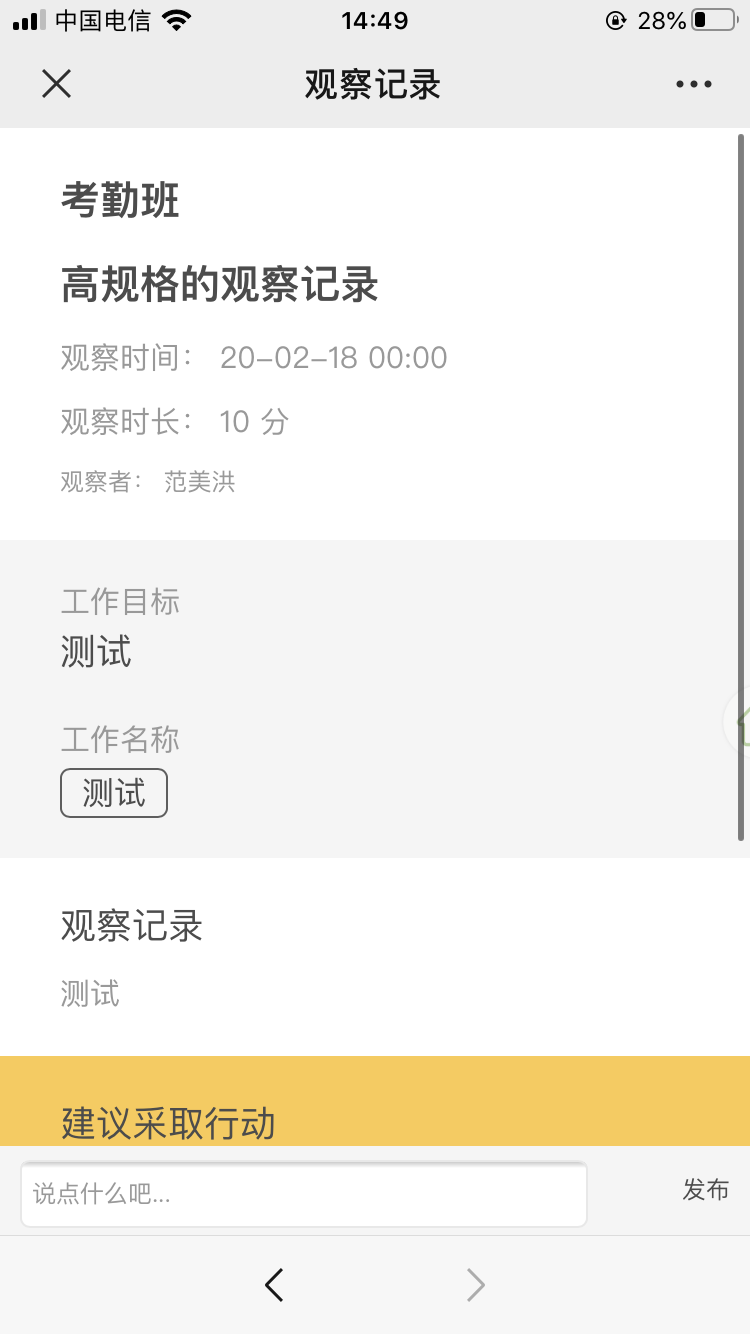
园创笔记结合五大领域教育理念,专门定制开发的标准观察记录,您可以在这里编写观察记录并发布给家长。
操作流程:
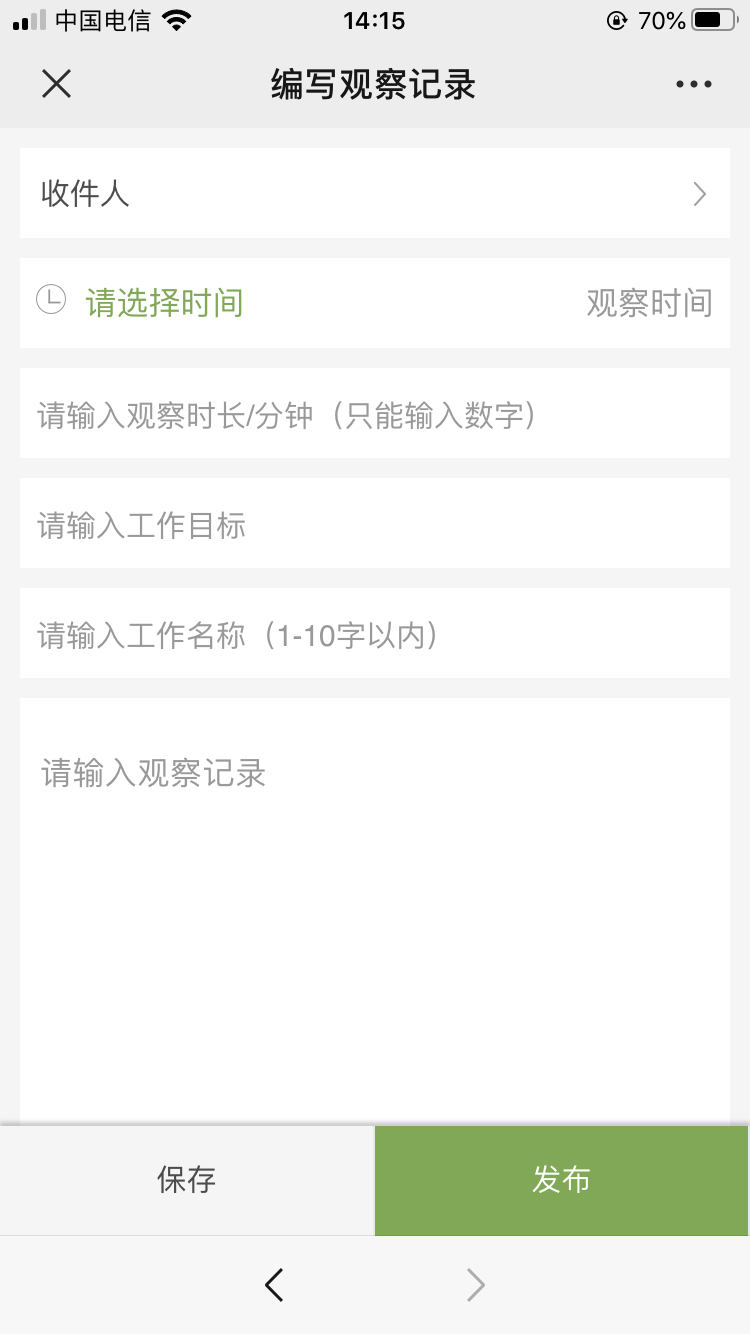
1)、点击“创作”,选择观察记录,进入发布页面;
2)、选择收件人,即观察的对象(只能选择一个对象);
3)、填写记录内容,最后点击发布即可;
4)、发布后,会自动生成结构化的记录内容。
- 亲子任务
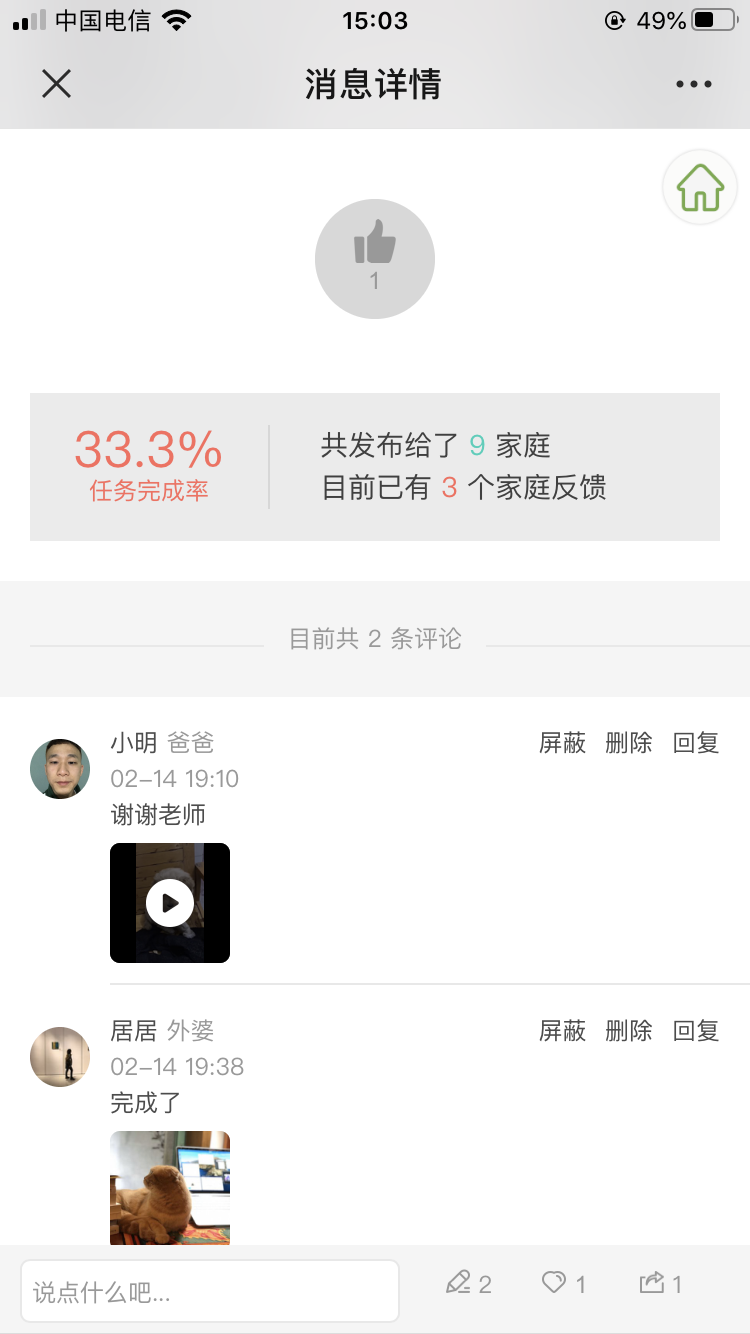
您可以通过这个功能向家长发布亲子任务,同时可查看到任务反馈数据。
操作流程:
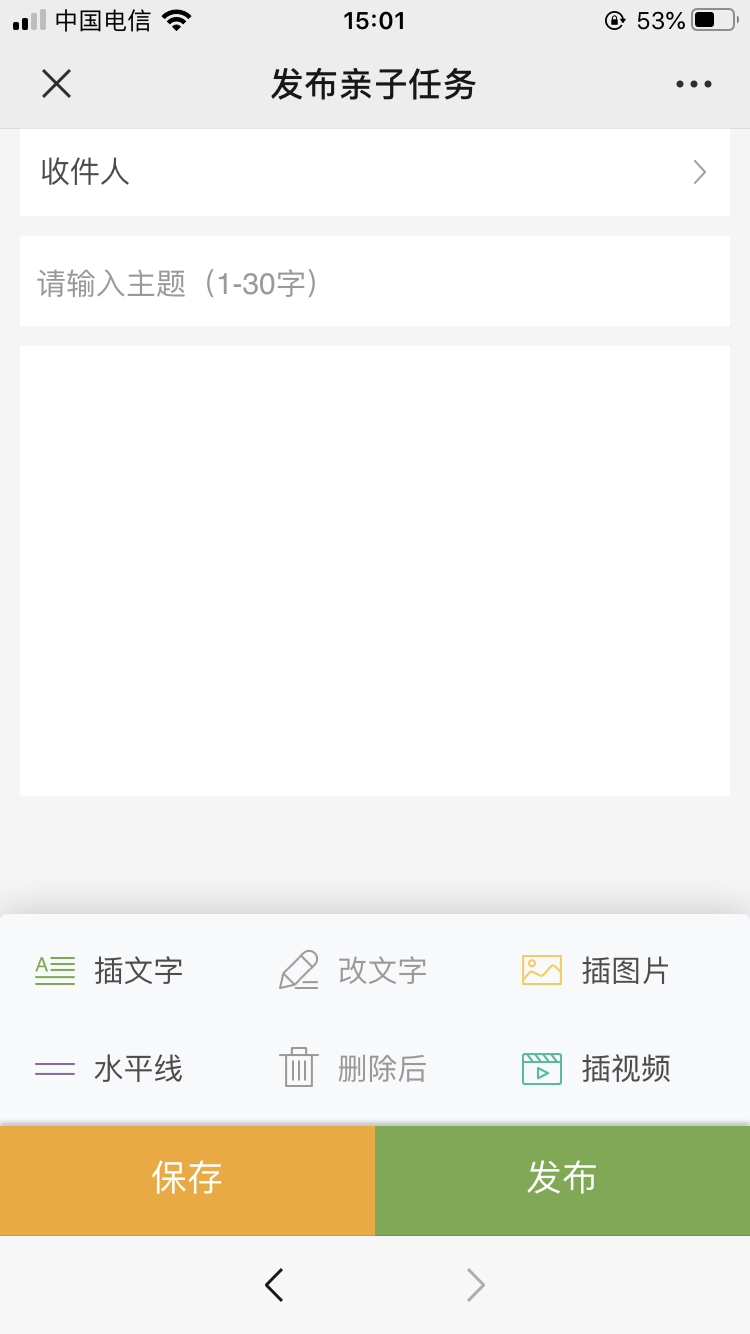
1)、点击“创作”,选择要发布的微图文类型,点击进入发布页面;2)、选择收件人,您可以选择园所教师或班级学生作为收件人;
3)、输入标题名称;
4)、编辑正文,点击下方“插入文字”,可进入文字编辑页面,进行文字的编辑;
5)、如果需要插入图片/视频,点击下方“插入图片/视频”,可进行图片或视频的插入(文字编辑页面不支持插入图片和视频,需要点击“提交”,返回到发布页面内单独插入);
6)、发布成功后,你可以在这篇亲子任务中,查看到家长们的任务反馈数据,同时亲子任务唯一支持家长们上传图片和视频。
成就页面使用说明
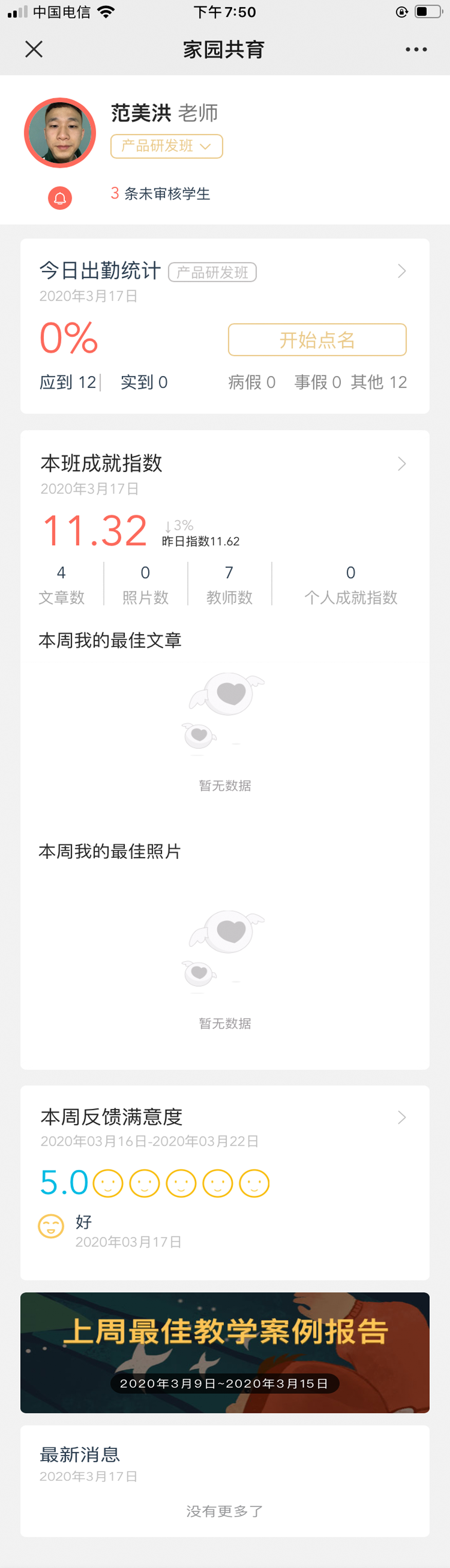
成就页面展示:
- 强提醒
您可以在这里查看您未读的内容、未处理报名、系统通知等信息;当您在查看一条条信息时,此模块的消息提示会随之减少直至没有。
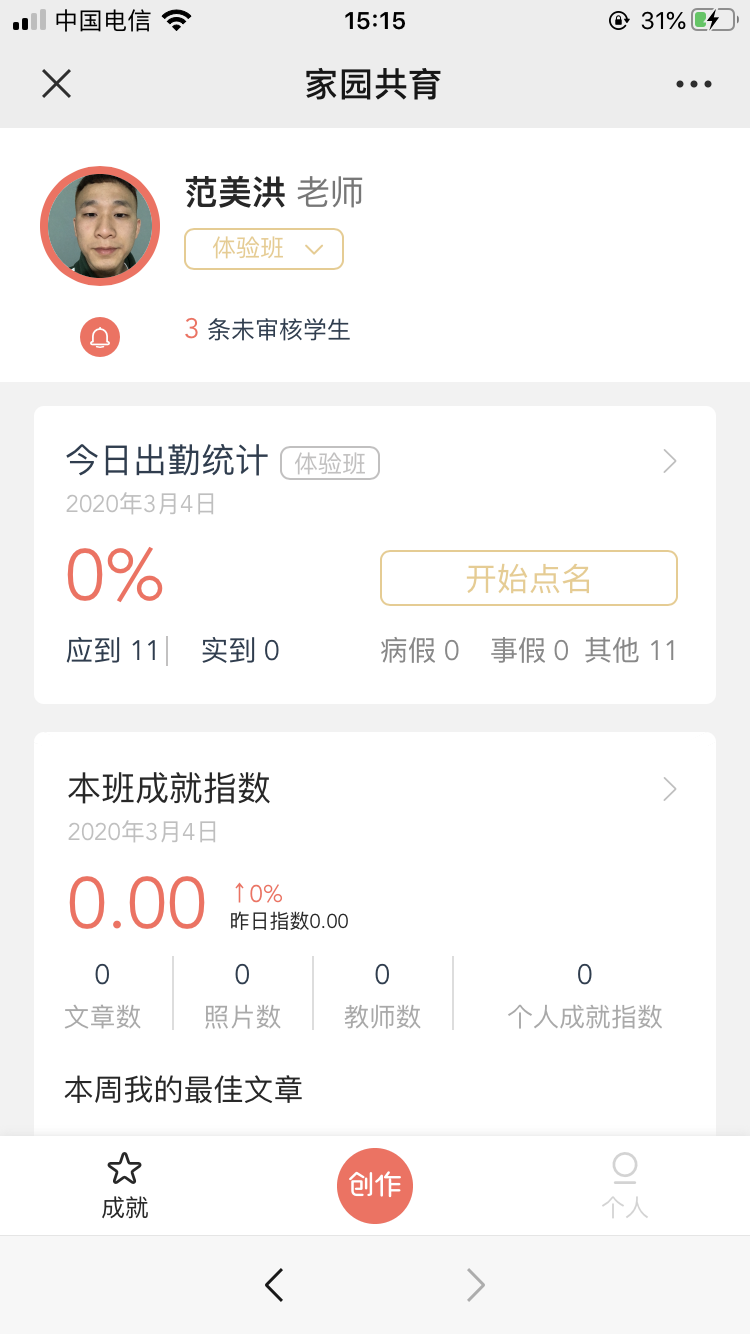
2、今日出勤统计
今日出勤统计功能可以帮助您实现线上点名,查看班级学生日/月出勤情况。
操作流程:
1)、点击今日出勤模块内的“开始点名”,进入班级点名页面;
2)、在未入园学生列表中,点击学生,弹出出勤设置(入园、事假、病假、未记录);
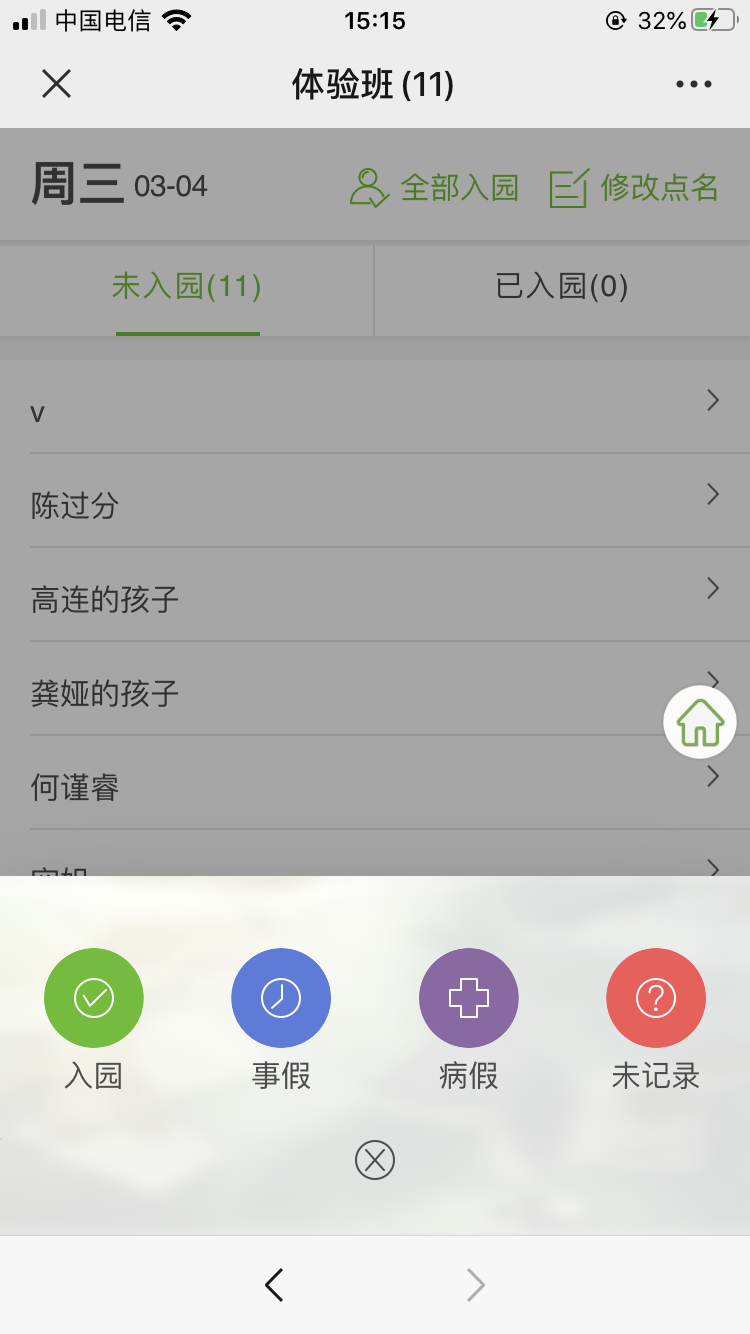
3)、在已入园内可查看正常入园的学生名单;
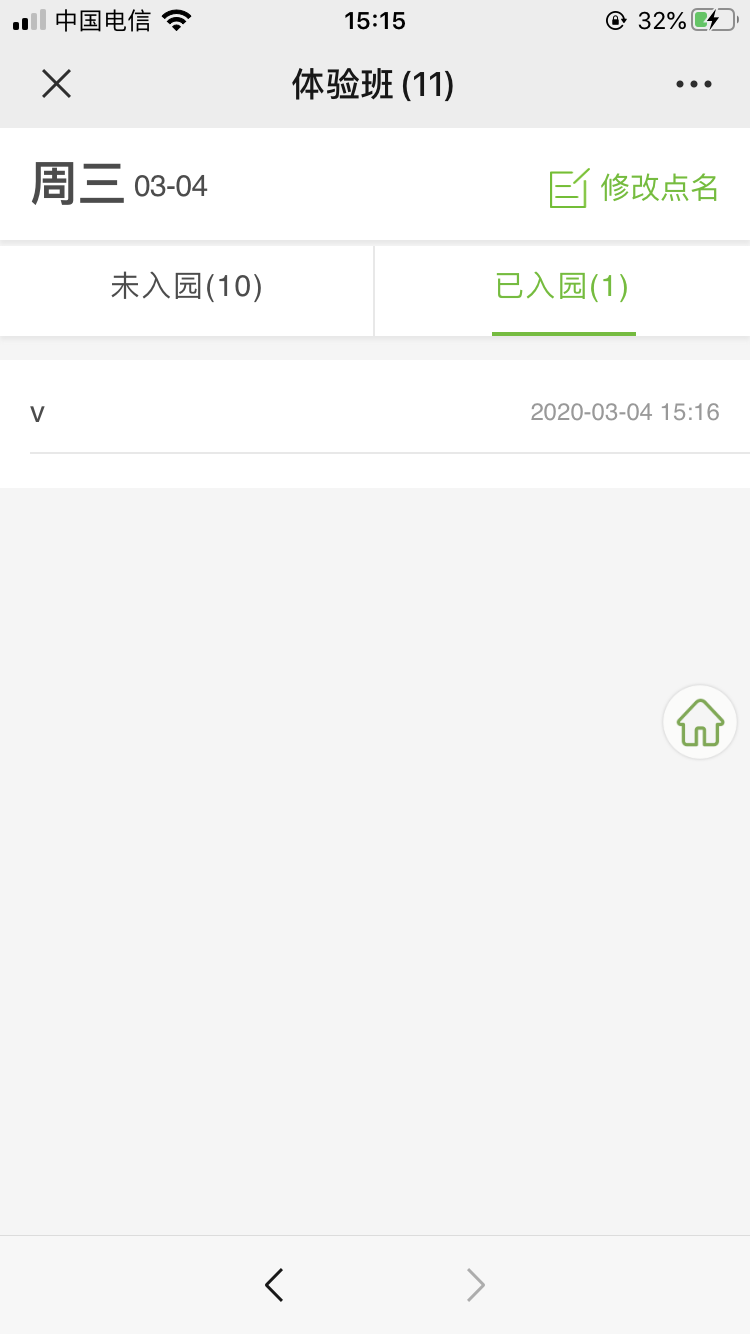
4)、当出现班级所有学生线下都到时,可点击顶部的“全部入园”设置,可统一设置出勤情况;
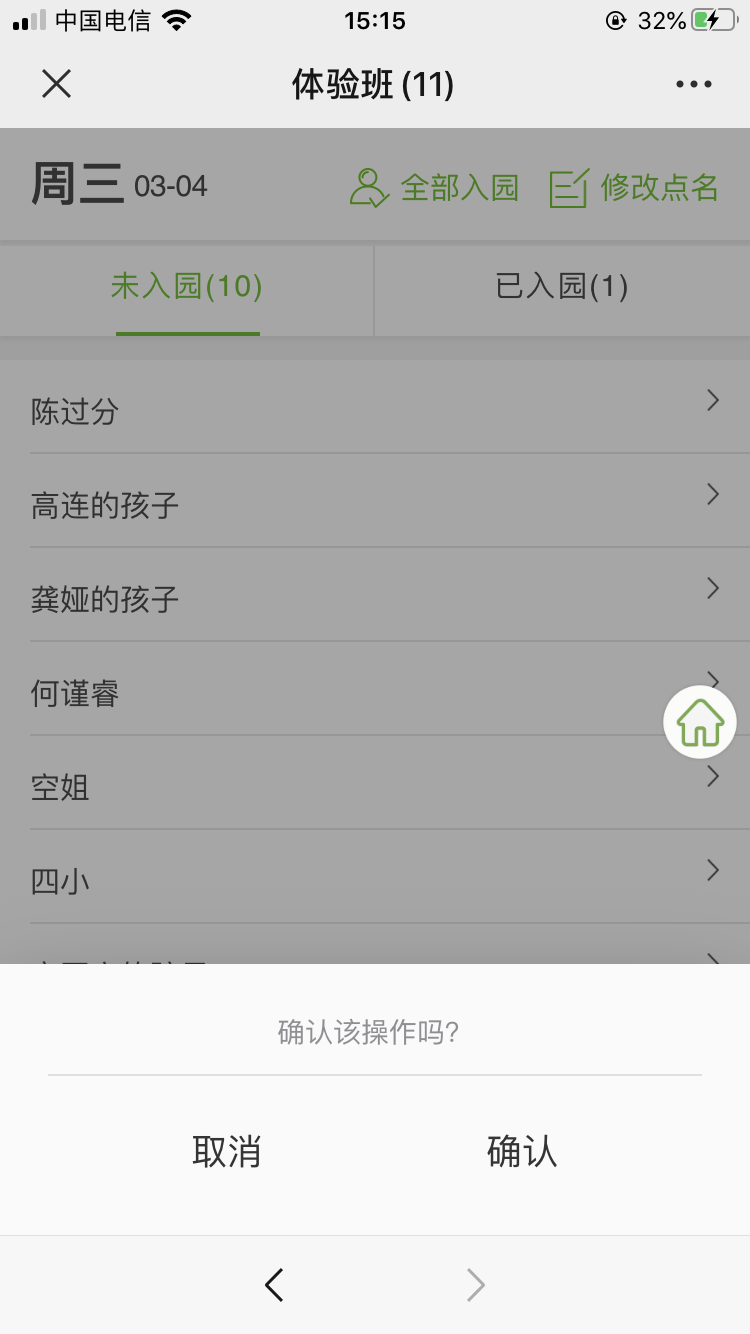
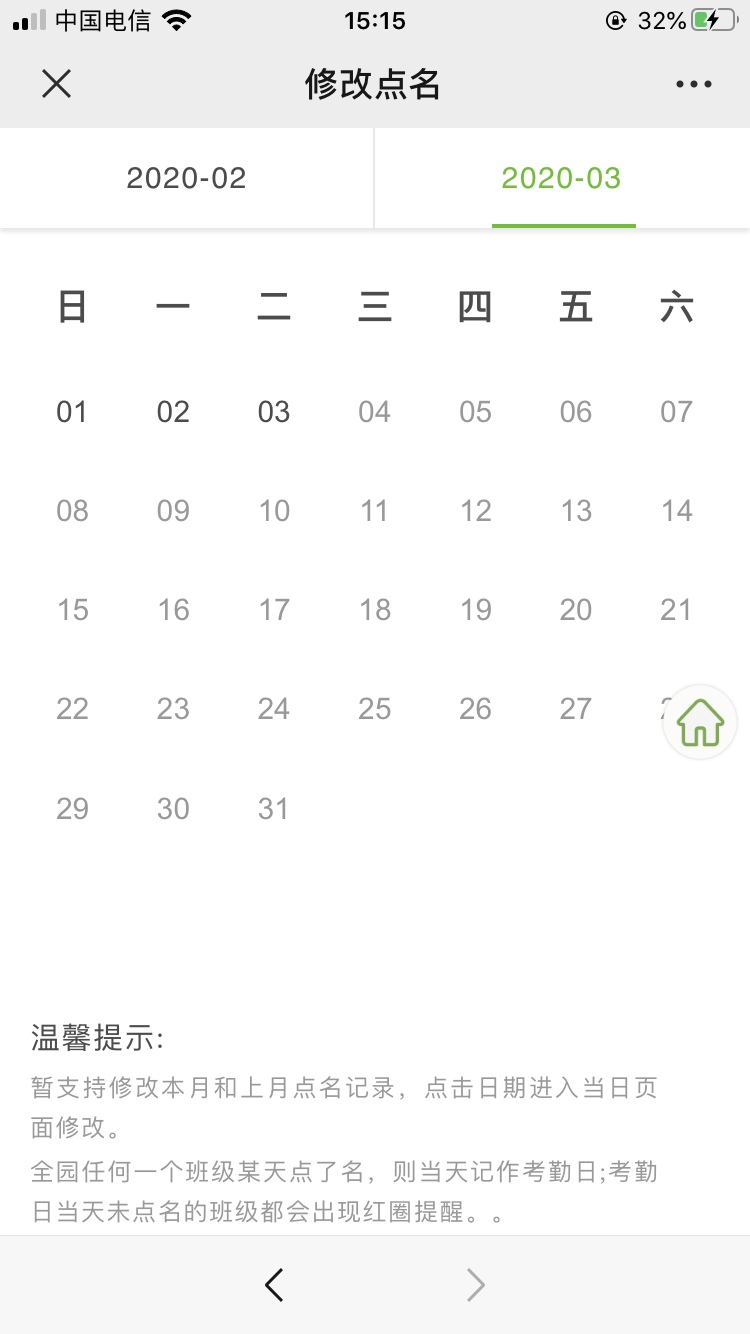
5)、如果需要修改或补录学生出勤情况的时候,可点击顶部的“修改点名”,系统支持当月和上月的出勤修改,点击日期可修改或补录当日的出勤情况;
6)、设置完学生出勤情况后,返回成就页面,可在今日出勤统计模块,查看到当日班级的出勤统计数据;
7)、如果存在一个老师关联多个班级时,点击班级,可切换班级进行查看或点名操作。
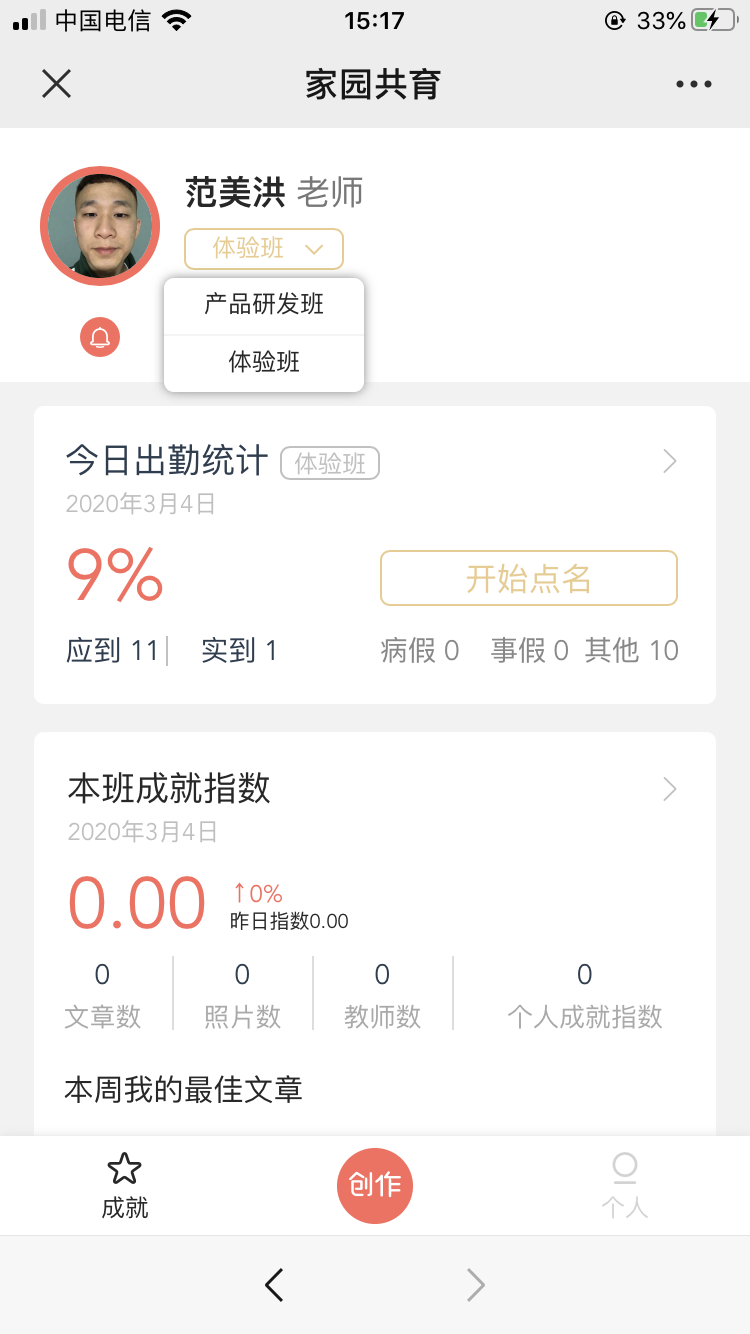
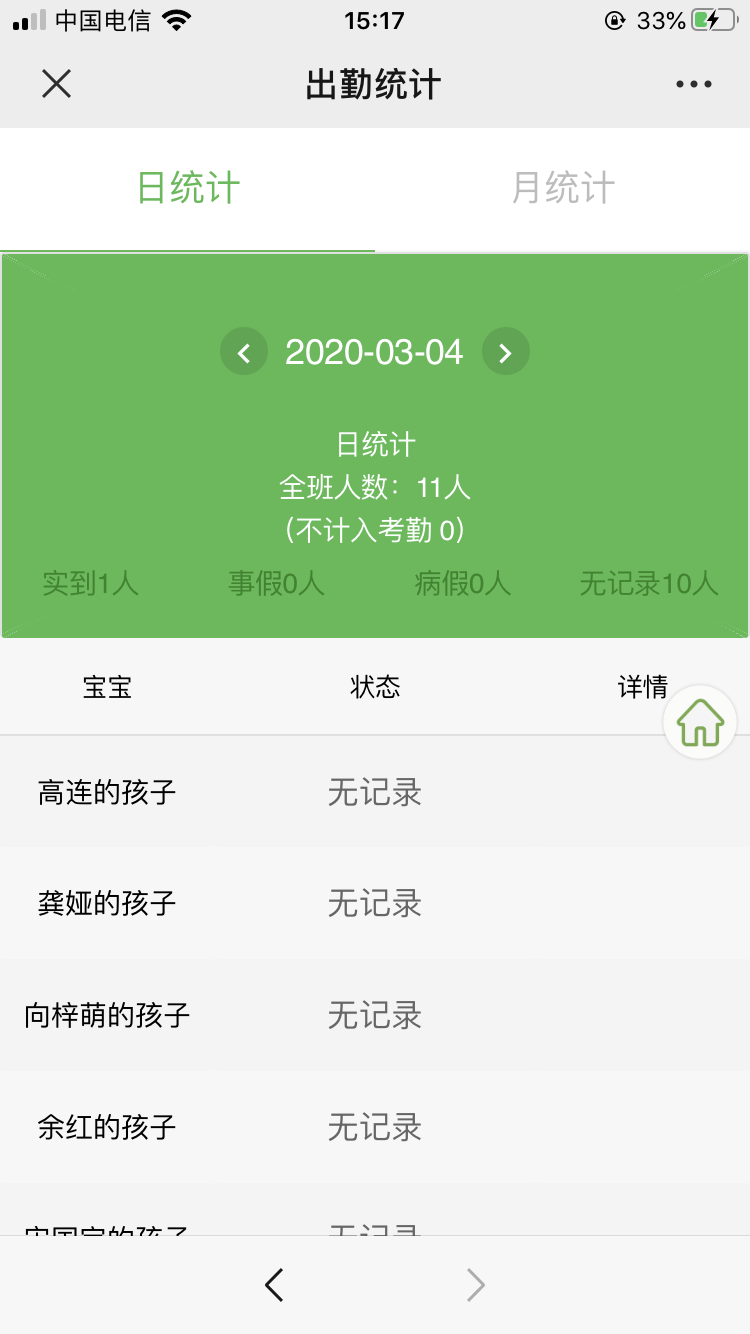
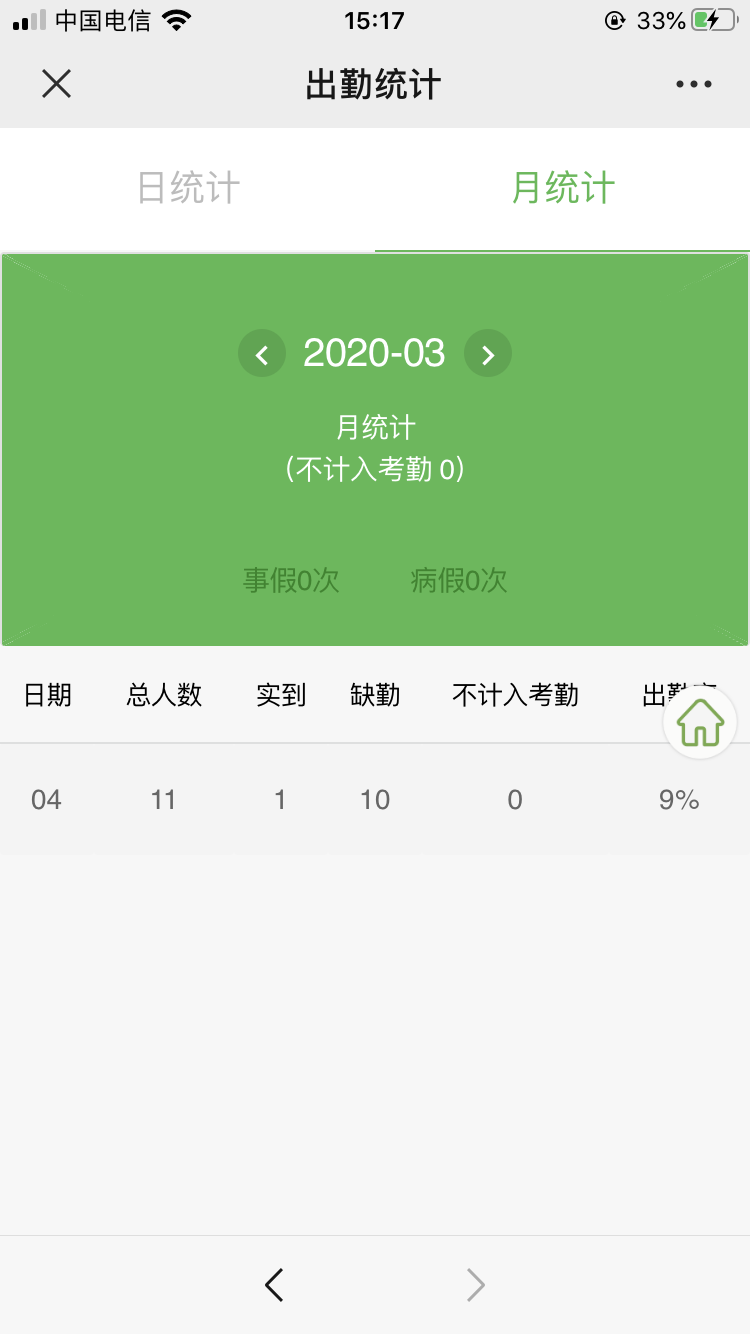
8)、如果需要查看每日或每月的出勤情况时,点击今日出勤统计模块内的“>”,可查看详细每日或每月的出勤数据(月统计最多支持查看前四个月的出勤数据,点击月统计模块内的日期,可查看当日的出勤数据)。
- 本班成就指数
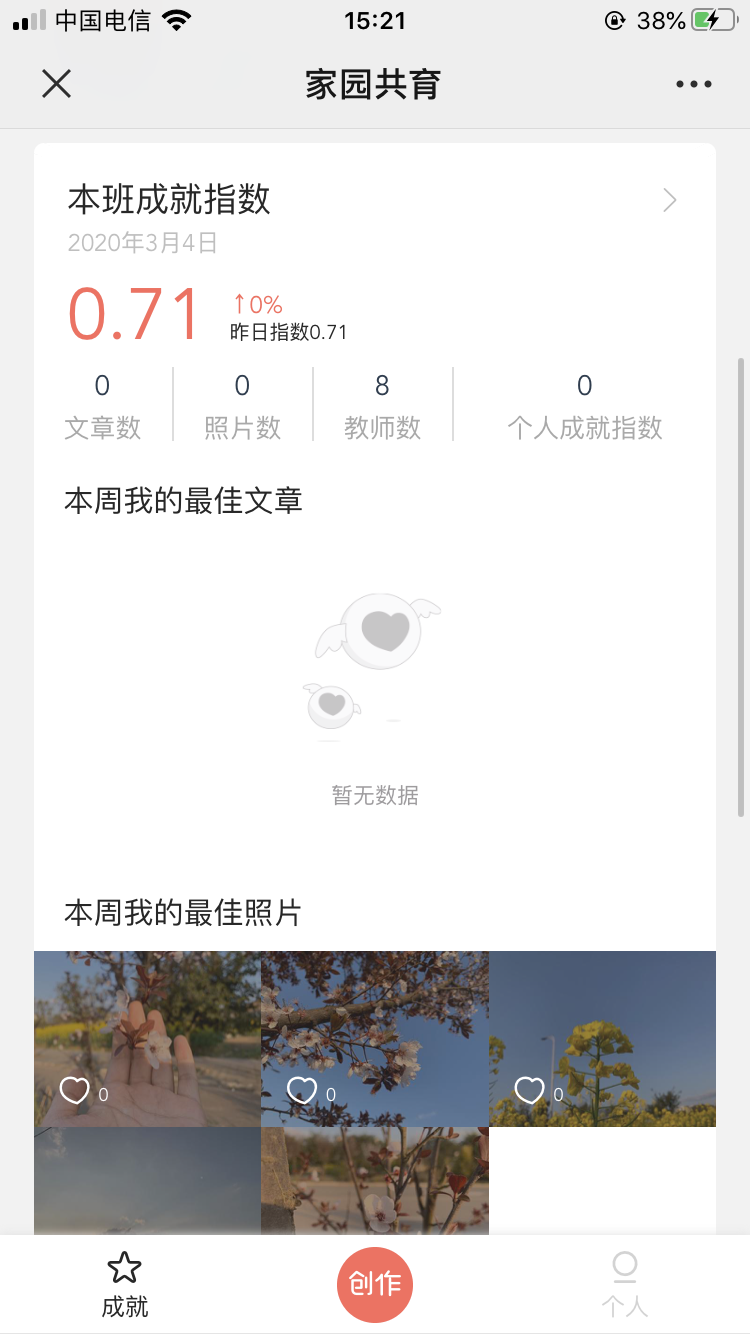
本班成就指数是园创笔记统计平台全部的发布量和互动数据,再结合教学活动开展过程中的实际情况,设计的一套公平公正的指数系统,您可以通过本班成就指数了解班级教学工作的质量,指数越高,反应教学工作的质量越好。
小提示:
1)、您可以在本班成就指数模块,查看到当天成就指数情况以及变化趋势;同时本班成就指数模块增设了统计数据,包括文章数、照片数、教师数、个人成就指数。
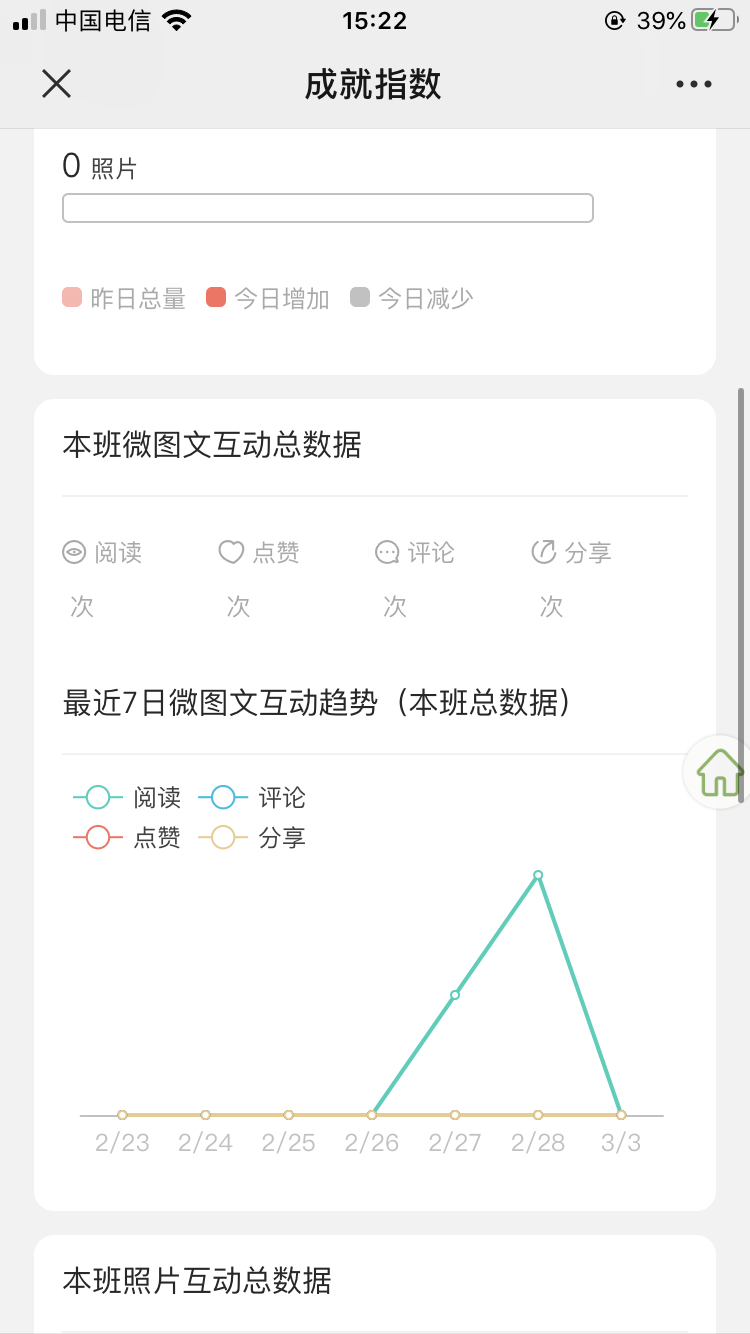
2)、点击本班成就指数模块内的”>“,进入本班成就指数详情页面;该页面主要向您展示当前学期的班级内容发布数据、班级微图文互动总数据/最近7日互动趋势、照片互动总数据/最近7日互动趋势、当班教师成就指数和、您自己的指数贡献比例等。
4. 本周反馈满意度
您可以通过本周反馈满意度了解到班级家长对教学工作的整体情况,及时与家长进行沟通,以达到教学工作质量的提高。
小提示:
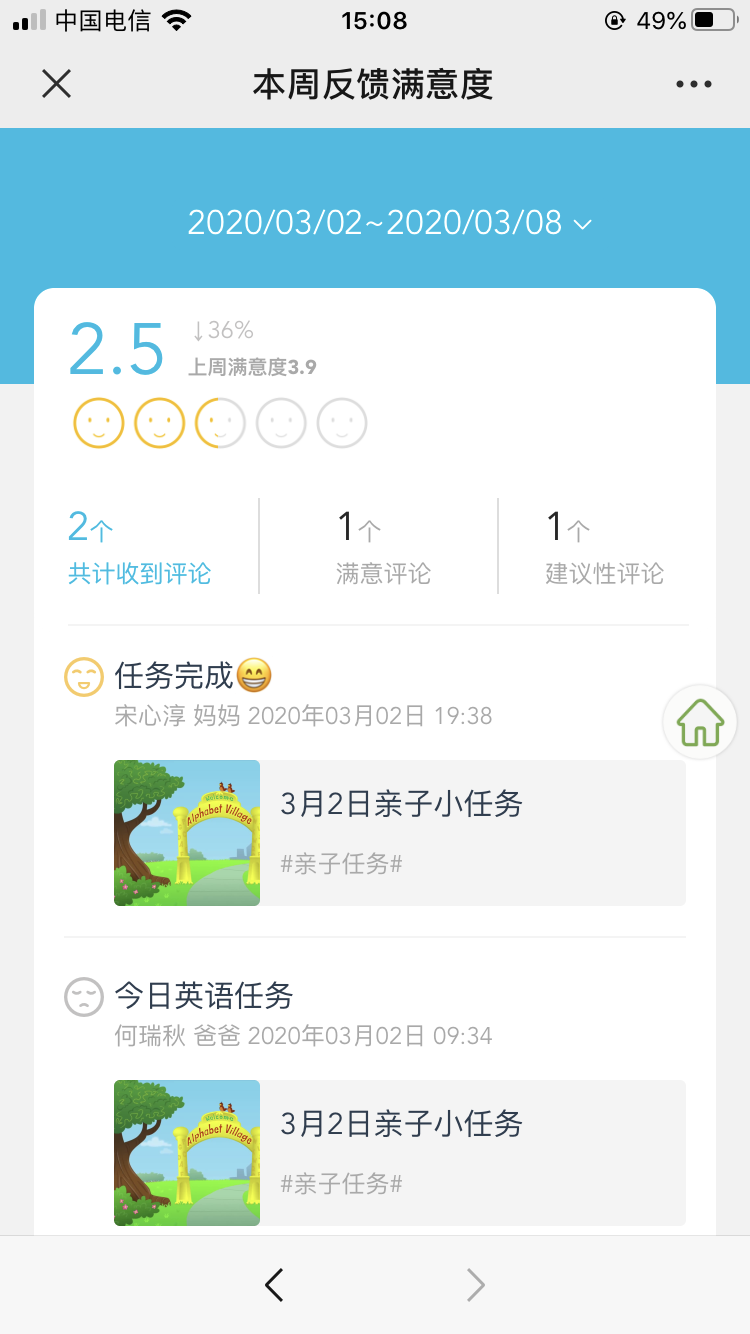
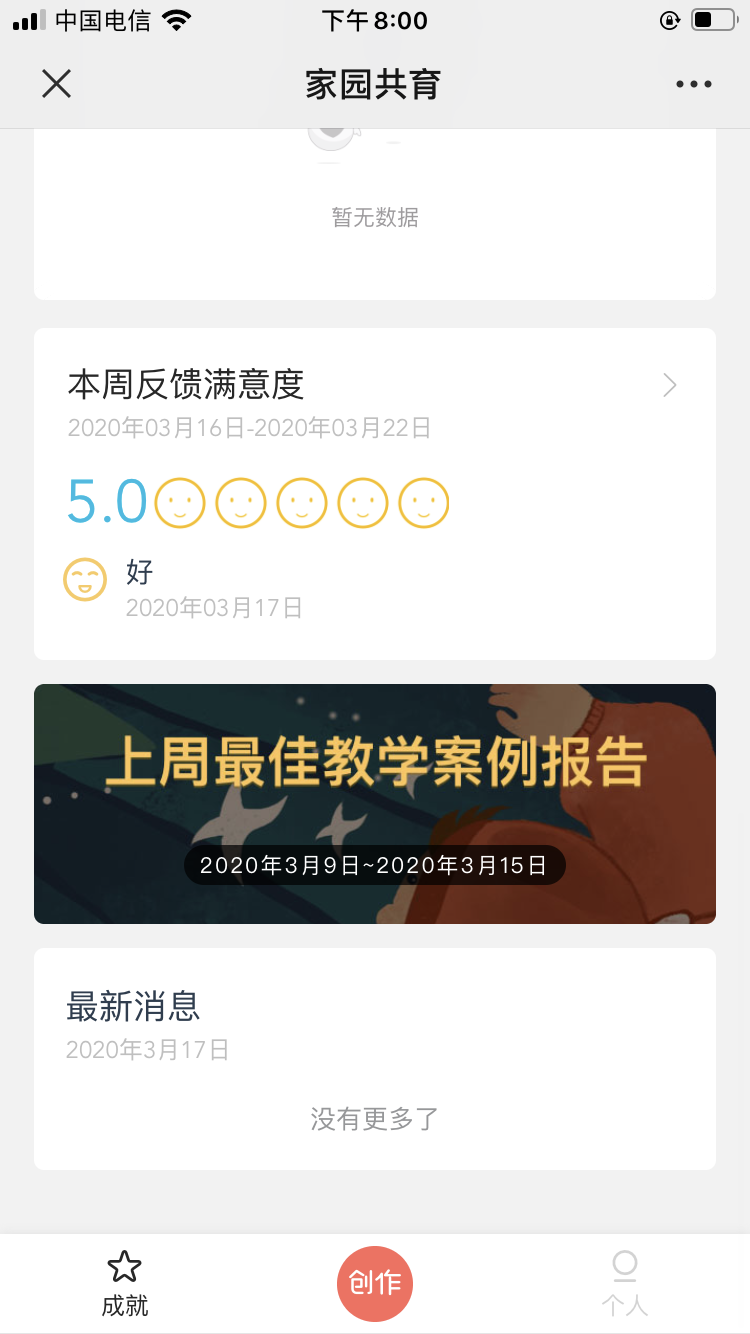
1)、在本周反馈满意度模块,你可以查看本周反馈数值,满分是5分,反馈数值越接近5,说明本周的反馈满意情况越好,家长对园所教学工作越肯定和支持。
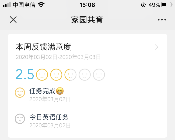
2)、点击本周反馈满意度模块内的”>”,进入本周反馈满意度详情页面,点击时间,可分别查看过去7周的反馈满意情况;不同类型的评论都支持点击查看。
- 上周最佳教学案例报告
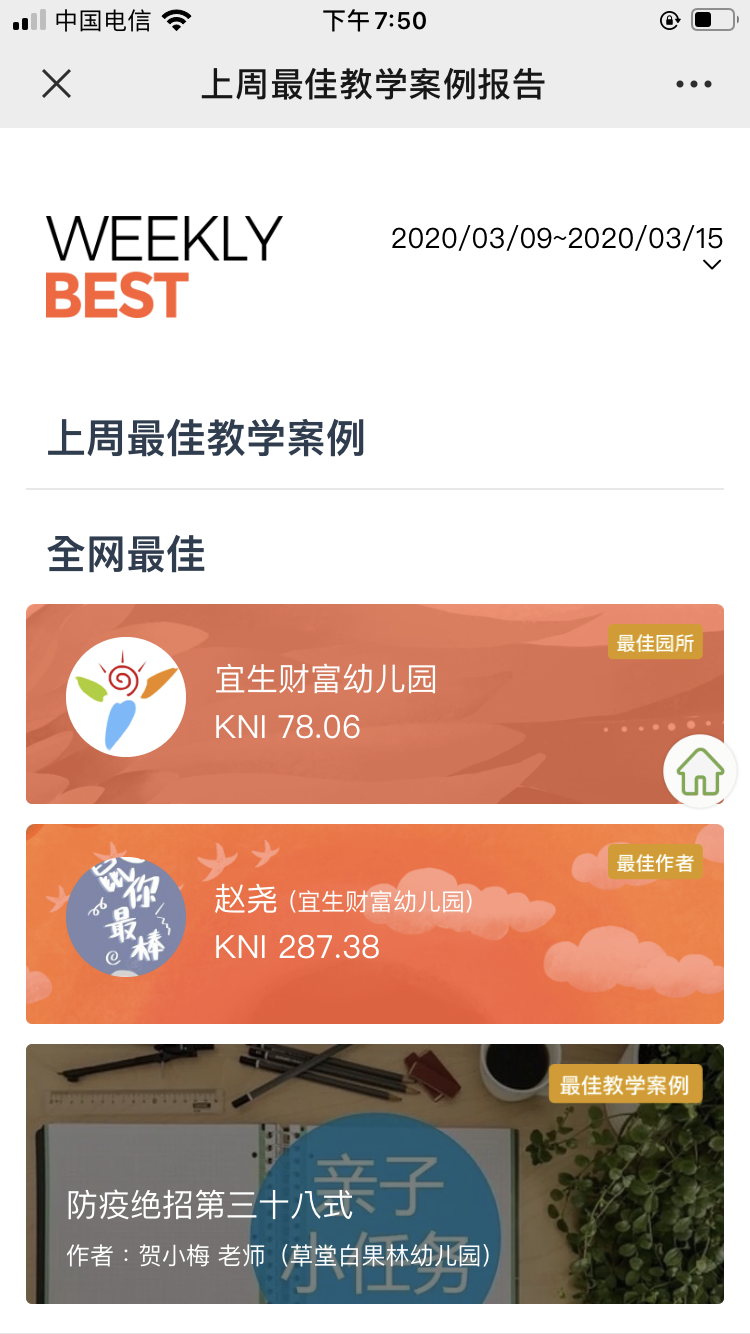
园创笔记统计全网、园所自己每周发布的微图文数据,精选出全网的三个最佳(最佳园所、最佳作者、最佳教学案例)、园所的最佳三篇文章,在每周星期一下午1:00时,向全园推送卡片消息,同时也会在成就页面展示。
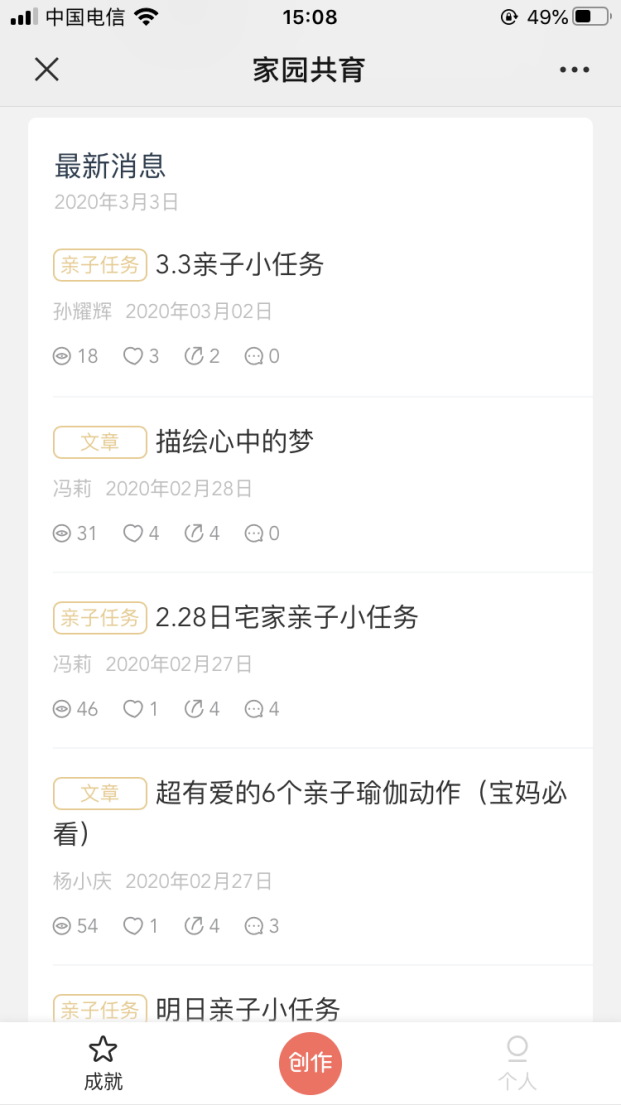
- 最新消息
您可以在这里查收到您作为收件人收到的最新内容消息。
本文档为成都跨界思维教育科技有限公司版权所有